Mitglieder und Einladungen
Hol Menschen in einen Workspace oder in ein einzelnes Projekt: per E-Mail, mit einem Link oder automatisch über die Firmen-Domain. Rollen ändern und Menschen entfernen.
Ein Mitglied ist ein Mensch mit Zugriff auf einen Workspace. Diese Seite behandelt die drei Wege, Menschen hinzuzufügen, wie du sie änderst oder entfernst und wie du jemanden von außen für nur ein Projekt hereinholst.
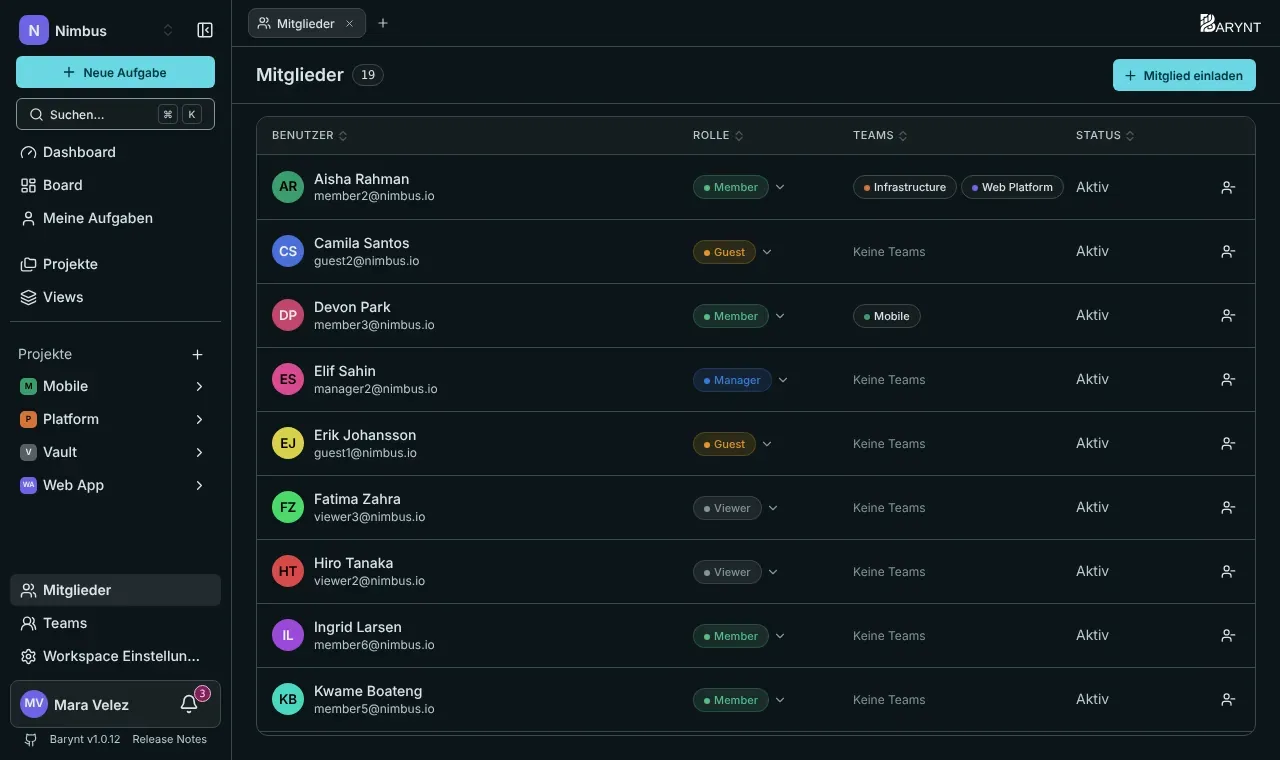
Die Mitgliederliste
Öffne Mitglieder in der Seitenleiste. Du siehst alle im Workspace mit ihrer Rolle, ihren Teams und ihrem Status (Aktiv oder Eingeladen für Menschen, die noch nicht angenommen haben). Die Rolle einer Person änderst du direkt in der Liste, und entfernen kannst du sie mit der Schaltfläche am Zeilenende. Was du tun kannst, hängt von deiner eigenen Rolle ab, siehe Rollen und Berechtigungen.
Wege, Menschen hinzuzufügen
1. Per E-Mail einladen
Klicke auf Mitglied einladen, trage eine oder mehrere Adressen ein (getrennt durch Komma oder Zeilenumbruch), wähle eine Rolle und sende ab.
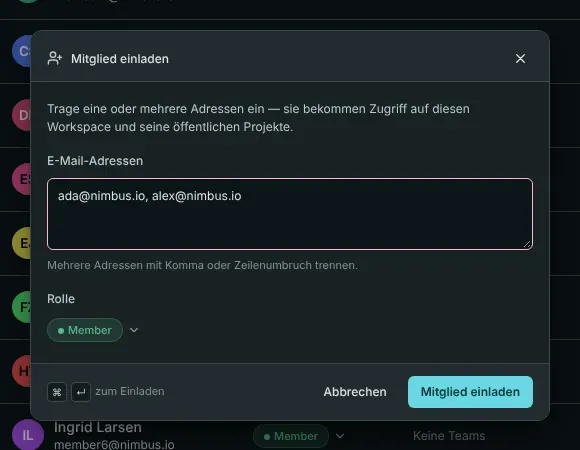
Was dann passiert, hängt von der Adresse ab:
- Hat die Person schon ein Konto auf diesem Server, wird sie sofort hinzugefügt. Sie bekommt eine Benachrichtigung, mehr ist nicht nötig.
- Ist die Adresse neu, legt Barynt eine Einladung an. Die Person bekommt eine E-Mail mit einem Link. Ein Klick darauf richtet ihren Zugang ein, und sie ist drin. Die Einladung gilt 14 Tage.
Nach dem Absenden sagt dir Barynt für jede Adresse, was passiert ist: Ist jetzt dabei, Einladung per Mail verschickt oder, wenn kein Mailserver eingerichtet ist, Kein Mailversand eingerichtet — Link kopieren mit einer Schaltfläche zum Kopieren.
Neue Mitglieder kommen automatisch in alle öffentlichen Projekte des Workspace, mit einer Start-Projektrolle, die zu ihrer Workspace-Rolle passt.
2. Ein Einladungslink für alle
Erzeuge unter Workspace Einstellungen → Einladungen einen Einladungslink: Wähle die Rolle und wie lange er gilt (nie oder eine Anzahl Tage) und klicke auf Link erzeugen. Jeder, der ihn öffnet, kann sich anmelden oder ein Konto anlegen und tritt mit dieser Rolle bei. Er eignet sich für einen Team-Chat oder eine Rundmail. Widerrufen stoppt ihn jederzeit.
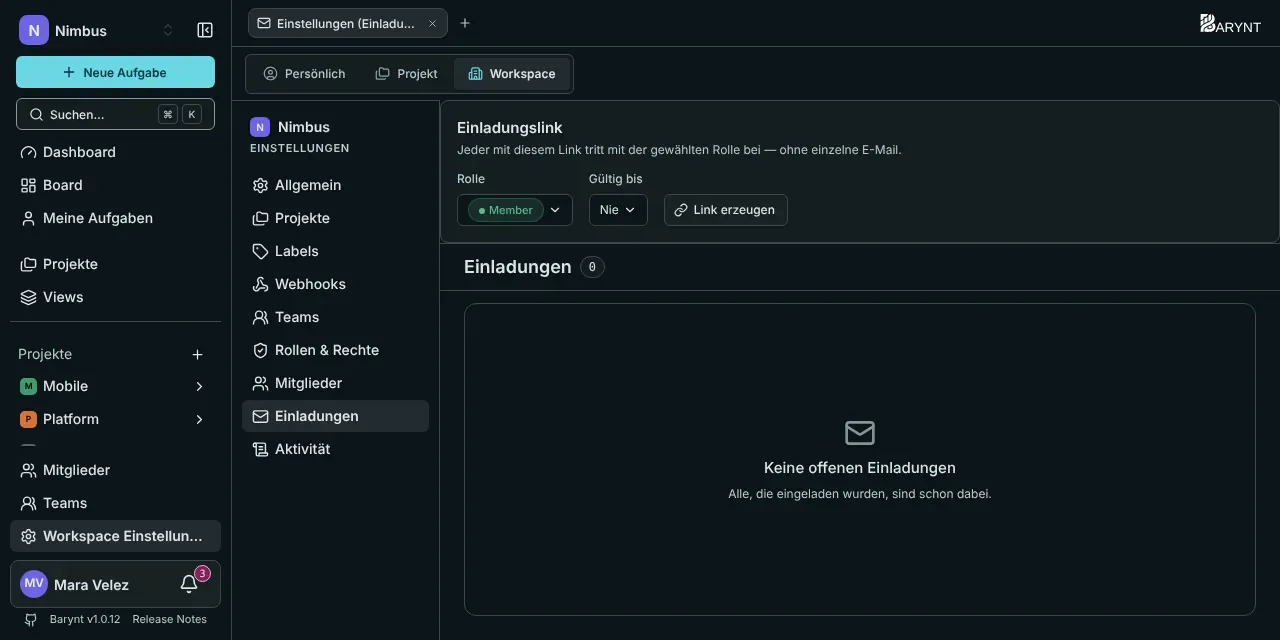
Es ist immer nur ein Link pro Workspace aktiv: Ein neuer ersetzt den alten. Nimm für einen Link, den viele sehen, eine eingeschränkte Rolle (Member oder Viewer).
3. Automatisch über die Firmen-Domain
Haben alle in deiner Firma eine Adresse auf derselben Domain, kann der Workspace sie beanspruchen. Wer sich mit so einer Adresse registriert, tritt automatisch als Member bei. Das richtest du unter Workspace Einstellungen → Allgemein ein, siehe Workspace-Einstellungen.
Offene Einladungen
Workspace Einstellungen → Einladungen listet auch alle, die eingeladen wurden, aber noch nicht angenommen haben: die Adresse, wer eingeladen hat, wann und wann sie abläuft. Für jede kannst du:
- Erneut senden: erzeugt einen neuen Link und neue 14 Tage.
- Zurückziehen: Der Link wird ungültig. Entstand das Konto nur für diese Einladung, wird es ebenfalls entfernt.
Ändern und entfernen
- Eine Rolle ändern: Wähle in der Spalte Rolle eine andere. Du kannst Rollen nur bis zu deinem eigenen Rang vergeben.
- Jemanden entfernen: Klicke auf die Entfernen-Schaltfläche der Zeile. Barynt zeigt, in wie vielen Projekten die Person aktiv ist, und lässt dich bestätigen. Sie verliert den Zugriff auf den Workspace und alle seine Projekte und wird per E-Mail informiert (wenn Mail eingerichtet ist). Ihre bisherige Arbeit bleibt: Aufgaben, Kommentare und Verlauf bleiben, wie sie waren.
- Konten von Menschen, die die Firma verlassen haben, kann außerdem eine Plattform-Administration deaktivieren, siehe Plattform-Verwaltung.
Jemanden nur in ein Projekt einladen
Manchmal soll ein Kunde oder eine Freelancerin ein Projekt sehen und sonst nichts.
- Öffne die Seite Mitglieder des Projekts und klicke auf Mitglied hinzufügen.
- Wähle den Tab Per E-Mail, gib die Adresse ein und wähle die Projektrolle. Für Menschen von außen wähle Guest.
- Sende ab.
Ein Guest wird nur dem Projekt hinzugefügt. Er ist kein Mitglied des Workspace und sieht sonst nichts. Jede andere Projektrolle fügt die Person zusätzlich als normales Mitglied dem Workspace hinzu, samt seiner öffentlichen Projekte.
Der andere Tab desselben Dialogs, Aus dem Workspace, fügt Menschen hinzu, die schon Mitglieder des Workspace sind. So füllst du ein privates Projekt. Auch die Seite Einladungen des Projekts hat einen Einladungslink, der eine gewählte Projektrolle vergibt.
Mehr zur Projekt-Mitgliedschaft unter Projekteinstellungen.
Teams
Statt Menschen einzeln hinzuzufügen, kannst du sie in ein Team stecken und dem Team eine Rolle in einem Projekt geben.