Aufgaben im Detail
Eine Aufgabe anlegen, beschreiben, zuweisen, voranbringen und besprechen: alles, was du mit einem Stück Arbeit tust.
Eine Aufgabe (englisch Issue) ist ein Stück Arbeit: eine To-do, ein Fehler, eine Idee. Alles andere in Barynt, vom Board bis zum Dashboard, ist nur eine Art, Aufgaben anzusehen. Diese Seite handelt von der Aufgabe selbst.
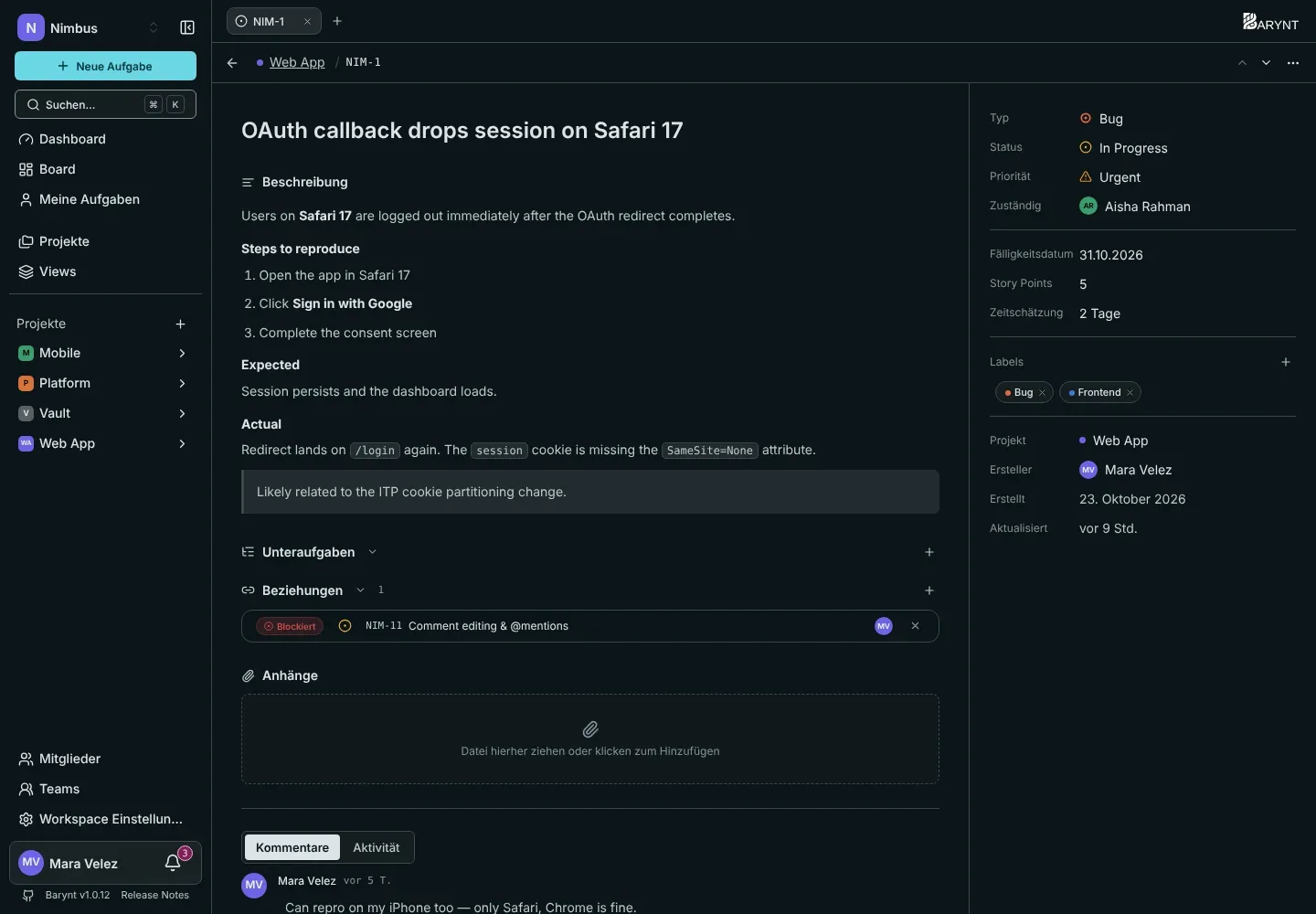
Eine Aufgabe anlegen
Es gibt mehrere Wege, die alle zum selben kleinen Dialog führen:
- Drücke
Cirgendwo in der App (solange du nicht in einem Feld tippst). - Klicke oben in der Seitenleiste auf Neue Aufgabe.
- Klicke auf das + am Kopf einer Spalte im Board, das wählt gleich den Status dieser Spalte vor.
- Drücke
⌘K/Strg+Kund wähle Neue Aufgabe erstellen.
Nur der Titel ist Pflicht. Alles andere kannst du jetzt oder später ausfüllen. ⌘↵ / Strg+Enter legt die Aufgabe an.
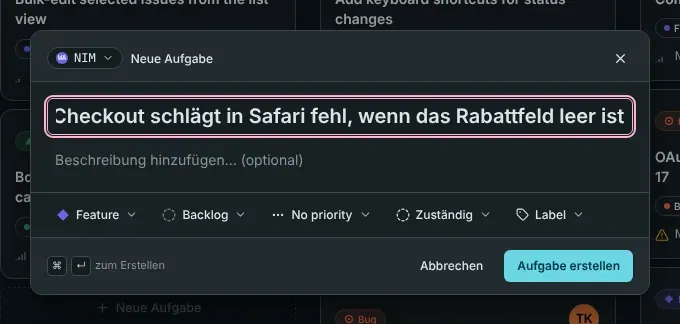
Die Aufgabenseite
Klicke irgendwo auf eine Aufgabe (Board, Liste, Posteingang, Suche), und sie öffnet sich. Standardmäßig öffnet sie sich in einem Seitenpanel neben deiner Liste, damit du deinen Platz nicht verlierst. Mit E wechselst du zwischen Seitenpanel und Dialog, mit O öffnest du sie als ganze Seite. Was ein Klick bewirkt, stellst du unter Persönliche Einstellungen → Navigation ein, siehe Konto und persönliche Einstellungen.
Die Seite hat zwei Teile:
- Links steht die Geschichte: Titel, Beschreibung, Unteraufgaben, Beziehungen, Anhänge und darunter die Tabs Kommentare und Aktivität.
- Rechts stehen die Eigenschaften.
Eigenschaften
| Eigenschaft | Wofür sie da ist |
|---|---|
| Typ | Die Art der Arbeit: Feature, Bug, Improvement, Task oder Chore. |
| Status | Wo sie steht: Rückstand, Offen, In Bearbeitung, In Überprüfung, Erledigt oder Abgebrochen. |
| Priorität | Wie dringend: Keine Priorität, Niedrig, Mittel, Hoch oder Dringend. |
| Zuständig | Die eine verantwortliche Person. |
| Labels | Beliebig viele Schlagwörter, aus dem Projekt oder dem Workspace. |
| Projekt, Ersteller, Daten | Wo sie liegt, wer sie geschrieben hat, wann sie erstellt und zuletzt geändert wurde. |
Klicke auf eine Eigenschaft, um sie zu ändern, oder fahre über die Aufgabe und nutze die Einzeltasten: S Status, P Priorität, A Zuständig, I mir zuweisen, L Labels.
Planungsfelder
Drei optionale Felder helfen beim Planen. Sie sind standardmäßig aus und lassen sich pro Projekt unter Projekteinstellungen → Felder einschalten, siehe Projekteinstellungen.
- Das Fälligkeitsdatum ist ein Kalendertag. Es speist die Zahl der überfälligen Aufgaben im Dashboard und die Fälligkeitsfilter.
- Story Points sind eine ganze Zahl, meist 1, 2, 3, 5, 8 oder 13, für Teams, die in Punkten schätzen.
- Die Zeitschätzung ist eine Dauer. Du kannst sie in Stunden, Tagen, Wochen, Monaten oder Jahren eingeben, und Barynt merkt sich die Einheit, die du benutzt hast.
Du kannst eines, beide oder keines nutzen. Zwischen ihnen wird nicht umgerechnet.
Eine Aufgabe voranbringen
Ändere den Status in den Eigenschaften, mit S oder indem du die Karte im Board ziehst. Wird eine Aufgabe Erledigt oder Abgebrochen, merkt sich Barynt den Zeitpunkt. Daran misst das Dashboard, wie viel dein Team schafft und wie lange Dinge dauern. Kommt sie zurück in Arbeit, wird dieser Zeitpunkt wieder gelöscht.
Darüber sprechen
Unter der Beschreibung steht die Diskussion. Schreibe einen Kommentar, erwähne mit @ eine Kollegin oder einen Kollegen oder verweise mit # auf eine andere Aufgabe. Antworten und Emoji-Reaktionen halten lange Threads lesbar. Zuständige und Ersteller erfahren von neuen Kommentaren, wen du erwähnst, bekommt eine Benachrichtigung, ebenso die Autorin eines Kommentars, auf den du antwortest. Siehe Posteingang und Benachrichtigungen.
Der Tab Aktivität ist die andere Hälfte der Geschichte. Er listet jede Änderung an dieser Aufgabe: wer den Status, die zuständige Person oder die Labels geändert hat, und wann. Nichts davon lässt sich bearbeiten, du kannst dich also darauf verlassen.
Mehr zum guten Schreiben unter Schreiben und Formatieren.
Aufteilen und verknüpfen
- Unteraufgaben zerlegen eine große Aufgabe in kleinere Schritte, jeder mit eigener Zuständigkeit und eigenem Status.
- Beziehungen sagen, wie Aufgaben voneinander abhängen: blockiert, wird blockiert von, verknüpft, ist Duplikat von.
- Anhänge enthalten Dateien und Links.
Alle drei behandelt Unteraufgaben, Beziehungen und Anhänge.
Teilen und löschen
Das …-Menü oben an der Aufgabe bietet:
- Teilen, das einen schreibgeschützten öffentlichen Link für Menschen ohne Konto erstellt, siehe Eine Aufgabe teilen.
- Aufgabe löschen, das sie endgültig entfernt. Unteraufgaben werden nicht mitgelöscht: Sie rücken eine Ebene nach oben.
Die Aufgabennummer kopierst du mit ⌘. / Strg+., einen Link darauf mit ⌘⇧, / Strg+Umschalt+,.
Wer was darf
Was du ändern kannst, hängt von deiner Rolle im Projekt ab:
- Ein Contributor (die übliche Rolle) kann Aufgaben anlegen, eigene bearbeiten und löschen (von ihm erstellt oder ihm zugewiesen), Aufgaben zuweisen und alles kommentieren, was er sieht.
- Ein Project Admin kann jede Aufgabe bearbeiten und löschen.
- Ein Viewer kann lesen und kommentieren.
Die Einzelheiten stehen unter Rollen und Berechtigungen.