Views
Speichere eine Kombination aus Filtern, Gruppierung und Layout unter einem Namen und öffne sie mit einem Klick wieder: für dich, für ein Projekt oder für den ganzen Workspace.
Eine View ist eine gespeicherte Art, Aufgaben anzusehen. Sie merkt sich Filter, Gruppierung, Sortierung und Layout, sodass „alle offenen Bugs, nach Zuständigkeit gruppiert“ einen Klick entfernt ist statt fünf.
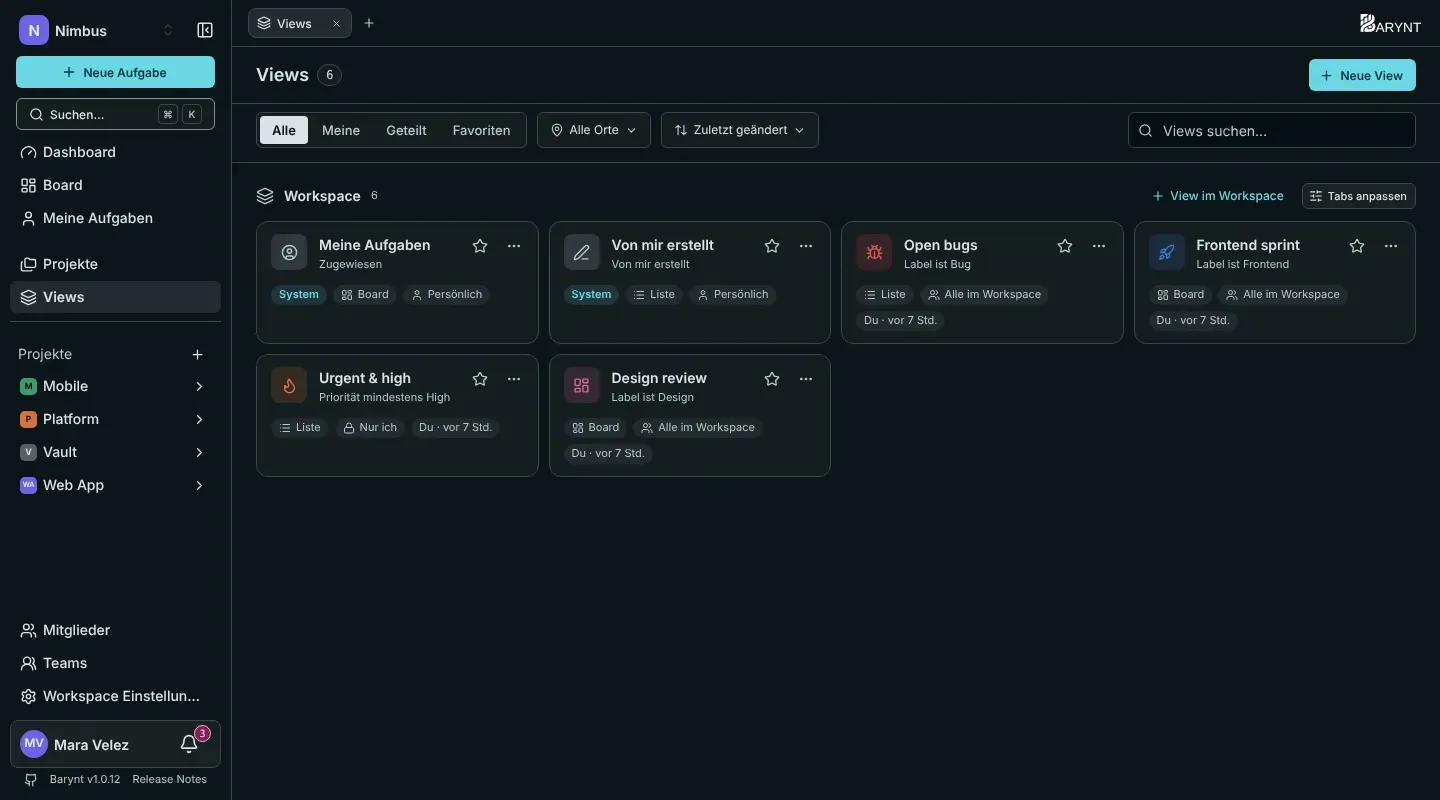
Ein paar Views, die sich lohnen
- Offene Bugs: eine Liste, gefiltert auf den Typ Bug und alles, was nicht erledigt ist.
- Dieser Sprint: ein Board, gefiltert auf das Label
Sprint 14. - Dringend und hoch: eine Liste der Priorität Hoch und darüber, nach Zuständigkeit gruppiert, privat für deinen Montags-Check.
- Design-Review: ein Board mit allem, was
Designheißt, geteilt mit dem ganzen Team.
Zwei Views sind fertig dabei
Jeder Workspace hat zwei System-Views, die niemand ändern oder löschen kann:
- Meine Aufgaben (auf den Tabs als Zugewiesen): alles, was dir zugewiesen ist, über alle Projekte.
- Von mir erstellt: alles, was du geschrieben hast.
Sie sind persönlich, obwohl sie geteilt sind: Jede Person sieht ihre eigenen.
Eine View anlegen
Es gibt zwei Wege:
- Erst einrichten, was du willst. Filtere, gruppiere und sortiere das Board oder die Liste nach Belieben. Eine kleine Markierung Ungespeichert erscheint. Klicke auf Als neue View und gib einen Namen ein. Klicke stattdessen auf Verwerfen, um die Änderungen wegzuwerfen.
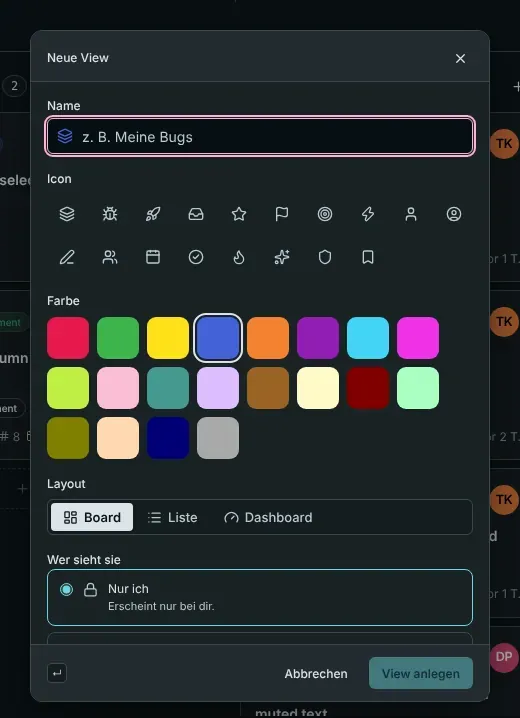
- Beginne mit dem Plus neben den Tabs, wähle Neue View und fülle das Formular aus.
| Feld | Was es bewirkt |
|---|---|
| Name und Symbol | Woran man sie auf dem Tab und in Listen erkennt. |
| Layout | Board, Liste oder Dashboard. Eine View kann sogar ein Dashboard mit Filter sein, siehe Dashboards. |
| Wo soll sie leben? | Im Workspace (Aufgaben aus jedem Projekt) oder in einem Projekt. |
| Wer sieht sie | Nur ich, Alle im Projekt oder Alle im Workspace. |
| Aktuelle Filter, Gruppierung und Sortierung übernehmen | Beginnt mit dem, was gerade auf deinem Bildschirm steht. |
Views finden und ordnen
Die Seite Views in der Seitenleiste listet jede View, die du sehen kannst, mit Filtern für Meine, Geteilte und Favoriten, einer Auswahl des Ortes (Workspace oder ein Projekt) und einem Suchfeld. Die Tab-Leiste jedes Projekts zeigt seine Views, und ein Menü Mehr enthält die, die nicht mehr passen.
An jeder View bietet das …-Menü:
- In der Sidebar anheften und Zu Favoriten (der Stern): zwei persönliche Schalter, die bestimmen, was in deiner Seitenleiste erscheint. Niemand sonst sieht sie.
- Als Start-View des Projekts: was sich öffnet, wenn du auf den Namen des Projekts klickst (sobald du unter Persönliche Einstellungen → Navigation Start-View gewählt hast).
- Bearbeiten, Duplizieren, Link kopieren und Löschen.
Unter Tabs anpassen bestimmst du, welche Tabs du in einem Projekt siehst und in welcher Reihenfolge. Auch das ist persönlich.
Wer was darf
- Wer ein Projekt sehen kann, kann dort private Views anlegen.
- Eine View mit einem Projekt oder dem Workspace zu teilen, braucht die Berechtigung Geteilte Views erstellen. Members haben sie für den Workspace standardmäßig, Viewer nicht.
- Eine geteilte View zu ändern oder zu löschen, die jemand anderes erstellt hat, braucht Von anderen erstellte geteilte Views bearbeiten und löschen, was Project Leads, Manager und Admins haben.
- Eine geteilte View, die du nicht ändern kannst, ist als schreibgeschützt markiert und nennt, wer sie geteilt hat.
Eine View zu löschen löscht nie Aufgaben. Es entfernt nur die gespeicherte Art, sie anzusehen.