Workspace-Einstellungen
Name, Aussehen und Adresse deines Workspace, geteilte Links, Beitritt über die Firmen-Domain, Labels und was du vor dem Löschen wissen solltest.
Ein Workspace ist das Zuhause eines Teams oder einer Firma. Seine Einstellungen findest du unter Workspace Einstellungen unten in der Seitenleiste (der Tab Workspace). Was du dort siehst, hängt von deiner Rolle ab, siehe Rollen und Berechtigungen. Die Grundlagen zu ändern braucht Name, Farbe und Adresse ändern, was Owner, Admins und Manager haben.
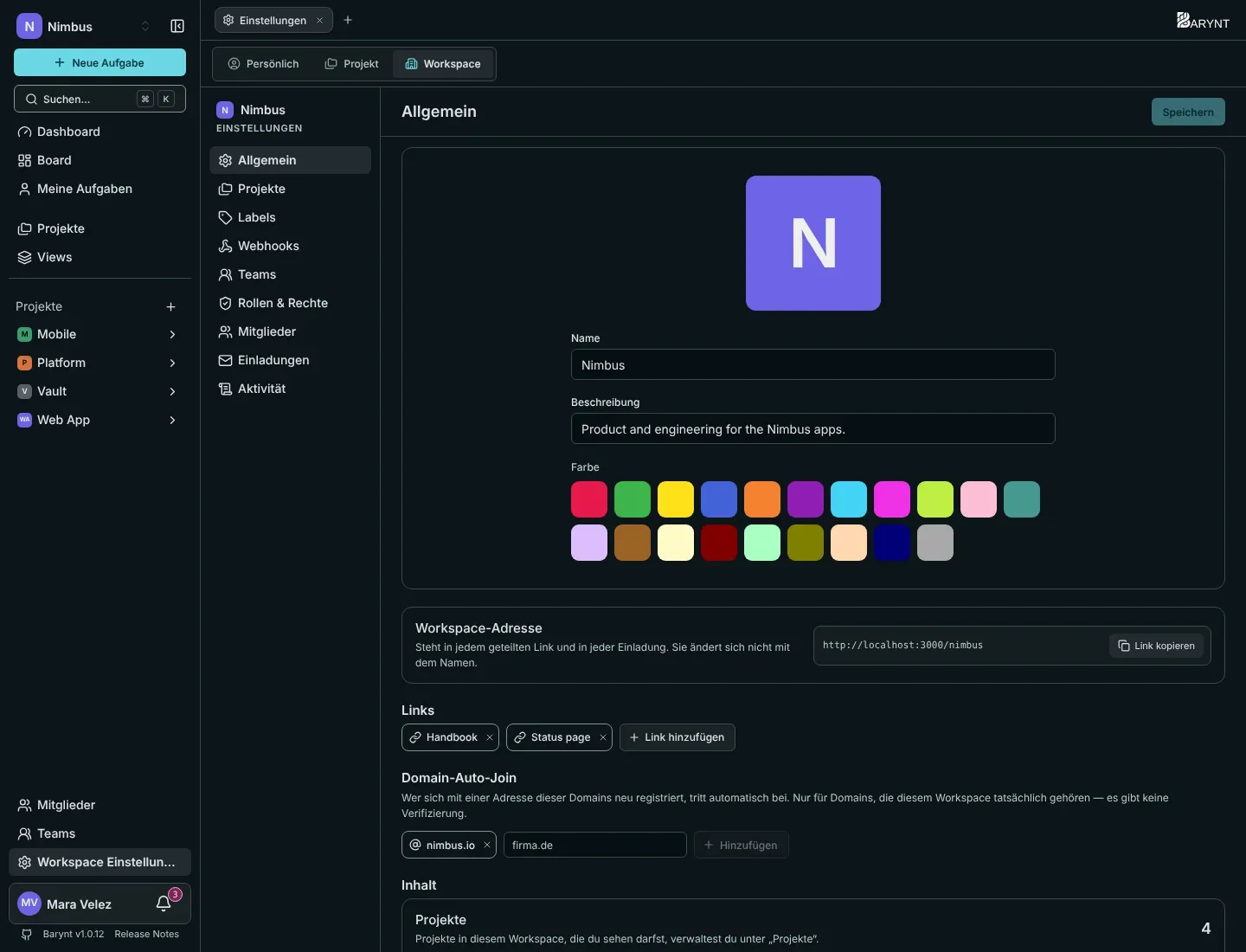
Allgemein
- Bild, Name und Farbe erscheinen in der Seitenleiste, im Workspace-Wechsler und überall, wo der Workspace neben anderen steht. Ohne Bild bekommst du den ersten Buchstaben auf der gewählten Farbe. Die Beschreibung besteht aus ein bis zwei Sätzen für die Übersicht: Wofür ist dieser Workspace da?
- Die Workspace-Adresse ist der kurze Name, der Teil jedes Links und jeder Einladung ist, etwa
/nimbus/…. Sie wird beim Anlegen des Workspace gebildet und ändert sich nicht, wenn du ihn umbenennst, damit Links weiter funktionieren. - Links sind wichtige Adressen, die dein Team schnell finden soll: die Dokumentation, das Repository, der Chat. Klicke auf Link hinzufügen und gib jedem eine Beschriftung und eine URL (die mit
http://oderhttps://beginnt). Sie erscheinen im Dashboard-Widget Links.
Automatisch über die Firmen-Domain beitreten
Unter Domain-Auto-Join kannst du die Domain deiner Firma eintragen, zum Beispiel nimbus.io. Wer dann ein Konto mit einer Adresse auf dieser Domain anlegt, tritt diesem Workspace automatisch bei, als Member und ohne Einladung. Menschen, die schon ein Konto haben, sind nicht betroffen.
Was im Workspace steckt
Unten geben dir drei Zahlen die Größe des Workspace: Projekte, die du sehen darfst, Mitglieder und Aufgaben über alle Projekte.
Projekte, Labels und mehr
Die übrigen Einträge der Workspace-Einstellungen:
| Eintrag | Wofür er da ist |
|---|---|
| Projekte | Alle Projekte des Workspace in zwei Listen, öffentlich und privat. Ein Klick öffnet eines, der Stift bearbeitet seine Details, der Papierkorb löscht es. Workspace-Owner, -Admins und -Project-Leads sehen auch die privaten. Siehe Projekte. |
| Labels | Die Labels, die in jedem Projekt gelten, mit der Zahl der Aufgaben, die sie nutzen. Ein Workspace-Label kannst du in einzelnen Projekten ausblenden. Labels, die zu einem Projekt gehören, stehen zur Orientierung darunter. |
| Webhooks | Anderen Systemen sagen, was passiert, siehe Webhooks. |
| Teams | Siehe Teams. |
| Rollen & Rechte | Siehe Rollen und Berechtigungen. |
| Mitglieder und Einladungen | Siehe Mitglieder und Einladungen. |
| Aktivität | Was im Workspace passiert ist, siehe Audit-Log. |
Workspace-Labels oder Projekt-Labels?
Nimm ein Workspace-Label für Unterscheidungen, die überall dasselbe bedeuten, etwa Bug, Customer oder Design. Nimm ein Projekt-Label für Wörter, die nur in einem Projekt Sinn ergeben, etwa Sprint 14. Ein Workspace-Label legst du einmal an, und es steht in jedem Projekt zur Verfügung. Will ein Projekt es nicht, kann es dort ausgeblendet werden.
Mit mehr als einem Workspace arbeiten
Klicke oben in der Seitenleiste auf den Namen des Workspace, um alle Workspaces zu sehen, zu denen du gehörst, und zwischen ihnen zu wechseln. Neuer Workspace legt einen weiteren an, wenn der Server es erlaubt. Workspaces sind völlig getrennt voneinander: Mitglieder, Projekte, Labels und Rollen werden nicht geteilt.
Einen Workspace löschen
Ganz unten steht die Gefahrenzone. Einen Workspace zu löschen löscht alles darin endgültig: Projekte, Aufgaben, Teams, Labels und Rollen. Barynt sagt dir, wie viele Projekte und Aufgaben verschwinden, und lässt dich bestätigen. Nur der Owner darf das. Es gibt kein Rückgängig, mach also ein Backup, wenn du unsicher bist.