Schreiben und Formatieren
Beschreibungen und Kommentare in Barynt sind formatierter Text. Mit / fügst du alles Mögliche ein, mit @ erwähnst du Menschen, mit # verlinkst du Aufgaben.
Aufgabenbeschreibungen und Kommentare nutzen denselben Editor. Er ist mit Absicht einfach: Du kannst reinen Text schreiben und gar nicht darüber nachdenken, und die Formatierung ist da, wenn du sie brauchst.
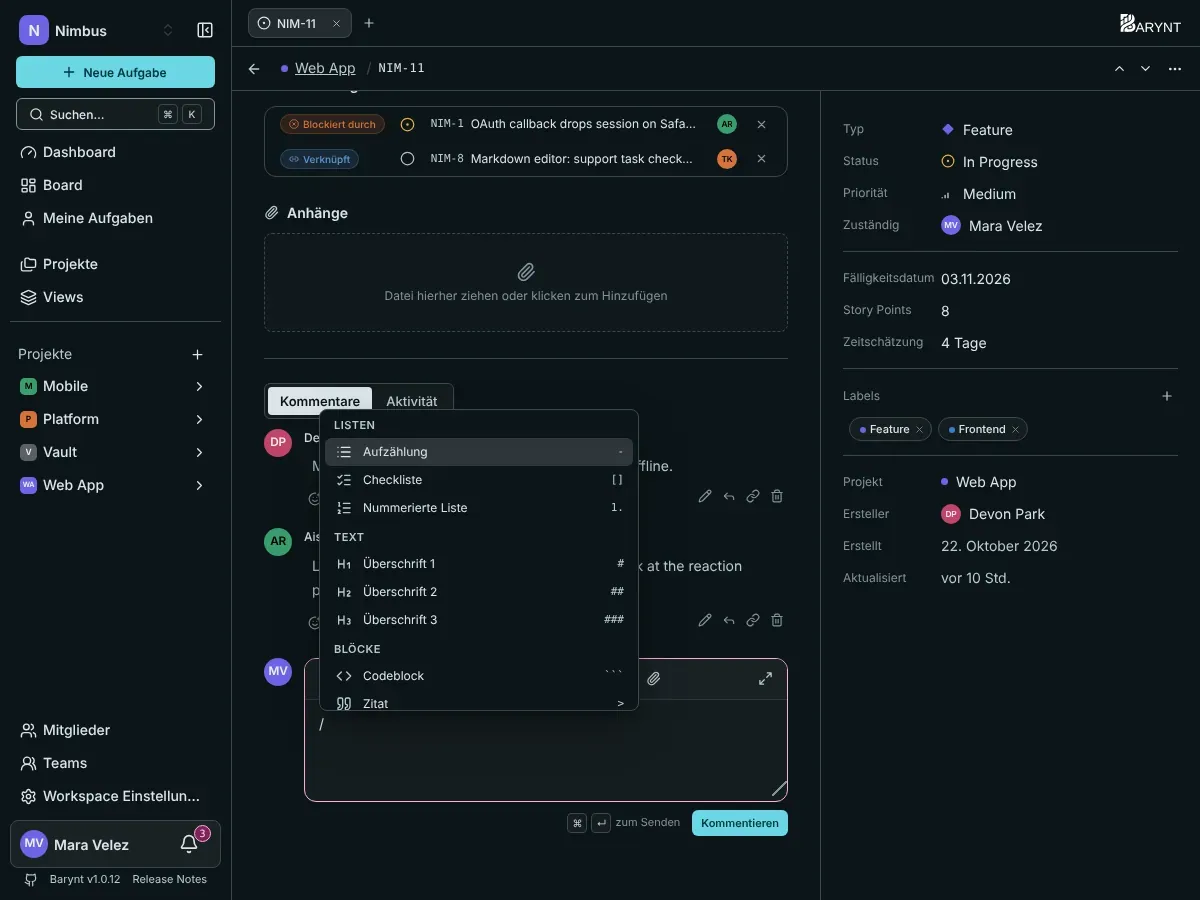
Tippe / für alles
Tippe an beliebiger Stelle im Text /, um das Befehlsmenü zu öffnen, und tippe weiter, um einzugrenzen („/tabelle“, „/code“). Nutze die Pfeiltasten und Enter oder klicke.
| Gruppe | Was du einfügen kannst |
|---|---|
| Text | Überschrift 1, 2 oder 3 |
| Listen | Aufzählung, nummerierte Liste, Checkliste mit Kästchen |
| Blöcke | Codeblock, Zitat, Info-Feld, Warn-Feld, Tabelle, Trennlinie |
| Einfügen | Link, Bild, Video oder Datei, einen Menschen erwähnen, eine andere Aufgabe verlinken, Datum |
Auch Kurzformen funktionieren beim Tippen: # mit Leerzeichen beginnt eine Überschrift, - mit Leerzeichen eine Aufzählung, 1. eine nummerierte Liste, [ ] eine Checkliste.
Text formatieren
Die Werkzeugleiste über dem Text bietet fett, kursiv, durchgestrichen, Code im Text, Überschriften, Listen, eine Checkliste, ein Zitat, Links und Anhänge. Auch die üblichen Tastenkombinationen funktionieren: fett (⌘B), kursiv (⌘I) und ⌘K / Strg+K für einen Link.
Menschen mit @ erwähnen
Tippe @ und die ersten Buchstaben eines Namens. Wähle die Person aus der Liste, und sie ist erwähnt, was ihr eine Benachrichtigung schickt (siehe Posteingang und Benachrichtigungen). Du kannst in der Beschreibung und in Kommentaren erwähnen.
Aufgaben mit # verlinken
Tippe # und ein paar Buchstaben eines Titels oder eine Nummer wie #NIM-12. Der Verweis wird zu einem Link, der Nummer und Titel der Aufgabe zeigt, damit alle direkt dorthin springen können. So sagst du mitten im Satz einfach „das hängt hiermit zusammen“.
Bilder, Videos und Dateien
Wähle Bild, Video oder Datei im /-Menü oder nutze die Büroklammer in der Werkzeugleiste. Du kannst eine Datei hochladen oder eine von einer Adresse einfügen. Uploads brauchen eingerichteten Objektspeicher. Die Grenze liegt bei 100 MB pro Datei.
Checklisten
Eine Checkliste ist der schnellste Weg, kleine Schritte innerhalb einer Aufgabe zu verfolgen. Hake die Kästchen ab, während du vorankommst. Verdient ein Schritt eigene Zuständigkeit, einen eigenen Status und eine eigene Diskussion, mache lieber eine Unteraufgabe daraus.
Info- und Warn-Felder
Felder setzen einen Absatz in einem farbigen Kasten ab. Nimm ein Info-Feld für Hintergrund und ein Warn-Feld für etwas, das niemand übersehen darf, etwa „nicht freitags deployen“.
Kommentare
Das Kommentarfeld liegt unter der Beschreibung. ⌘↵ / Strg+Enter sendet. Dasselbe Feld erledigt auch Antworten: Klicke unter einem Kommentar auf Antworten, und der Thread bleibt zusammen. Reagiere mit einem Emoji unter jedem Kommentar, oft reicht das schon als Antwort.
Eigene Kommentare lassen sich bearbeiten (es erscheint „(bearbeitet)“) und löschen. Ob du Kommentare anderer bearbeiten oder löschen darfst, hängt von deiner Rolle ab, siehe Rollen und Berechtigungen.
Vollbild und lange Texte
Schreibst du eine lange Beschreibung? Nutze die Vollbild-Schaltfläche in der Werkzeugleiste für die ganze Höhe des Bildschirms. Auf dem Handy oder Tablet öffnet sich der Editor an Ort und Stelle und lässt die Aufgabe über der Tastatur sichtbar.