REST-API: Anmeldung und Grundlagen
Verbinde Skripte, Berichte und andere Werkzeuge mit Barynt: API-Schlüssel und Scopes, wie Anfragen und Antworten aussehen, Fehler, Limits, Seiten, dazu Schnellstart und Rezepte.
Die REST-API lässt andere Software lesen und ändern, was in Barynt steckt: eine Aufgabe anlegen, wenn ein Kunde ein Formular abschickt, Zahlen in einen Bericht ziehen, eine Tabelle synchron halten. Es sind dieselben Daten und dieselben Regeln wie in der App.
Diese Seite erklärt, wie es im Großen und Ganzen funktioniert: Schlüssel, Scopes, wie Anfragen und Antworten aussehen, Fehler, Limits und Seiten. Jeden einzelnen Aufruf mit allen Feldern und Beispielen findest du in der API-Referenz. Bist du kein Entwickler, lies die ersten beiden Abschnitte und gib den Rest an jemanden weiter, der es ist.
Wofür sie gut ist
- Issues automatisch anlegen, aus einem Support-Formular, einem Monitoring-Alarm oder einem Chat-Befehl.
- Berichte und Dashboards außerhalb von Barynt: offene Issues exportieren, geschlossene pro Woche zählen.
- Abgleich mit anderen Systemen: CRM, Tabellen, ein Firmenportal.
- Skripte und CI: ein Issue kommentieren, wenn ein Deployment fertig ist.
Für KI-Assistenten nimmst du stattdessen MCP: Dort brauchst du keinen Schlüssel. Um Bescheid zu bekommen, wenn etwas passiert, gibt es Webhooks.
API-Schlüssel
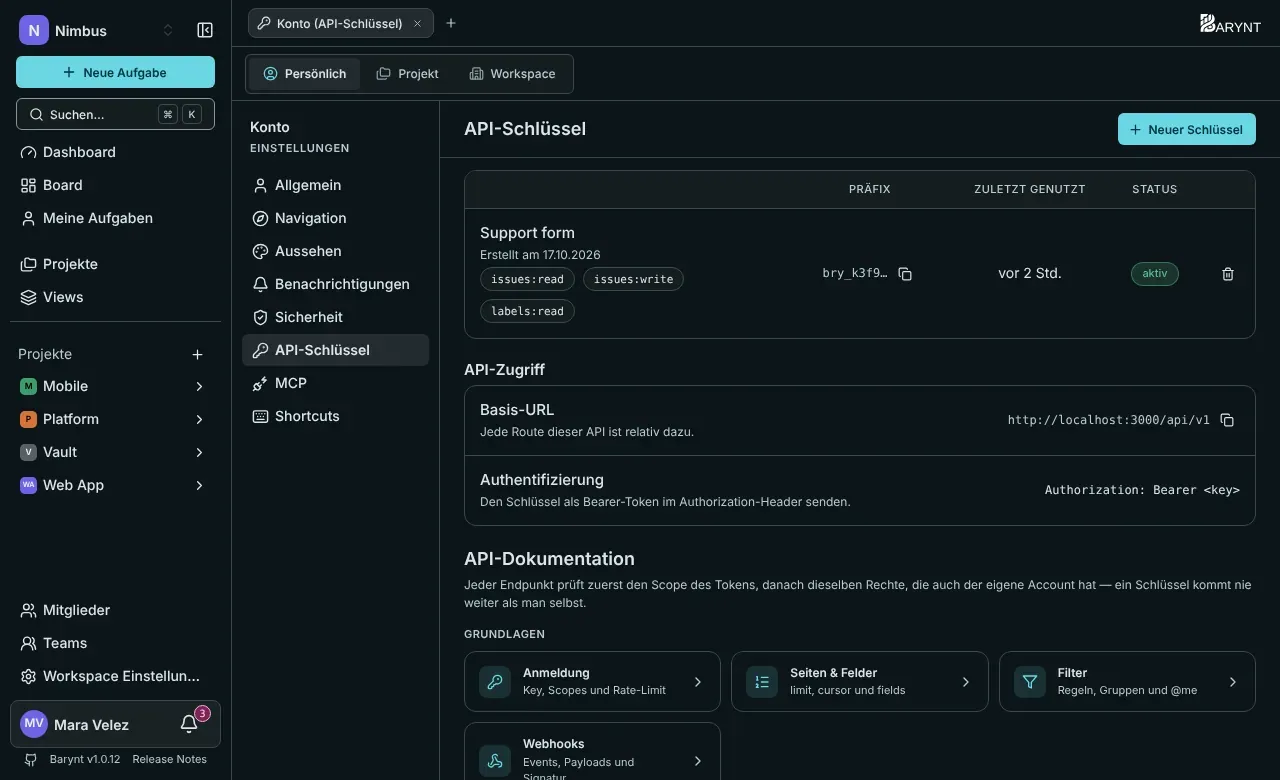
Ein API-Schlüssel ist ein persönliches Zugriffstoken. Er handelt als du, kann also nie mehr, als du kannst, und du kannst ihn mit Scopes weiter einschränken.
- Öffne deine persönlichen Einstellungen → API-Schlüssel und klicke auf Neuer Schlüssel.
- Gib ihm einen Namen, der sagt, wofür er da ist („Support-Formular“), wähle ein Ablaufdatum (nie oder eine Anzahl Tage) und hake die nötigen Scopes an.
- Klicke auf Schlüssel erstellen. Barynt zeigt den Schlüssel ein einziges Mal. Kopiere ihn jetzt, denn er lässt sich nicht erneut anzeigen.
- Gib ihn über einen sicheren Weg an die weiter, die ihn brauchen, nie in einem Chat oder einer E-Mail.
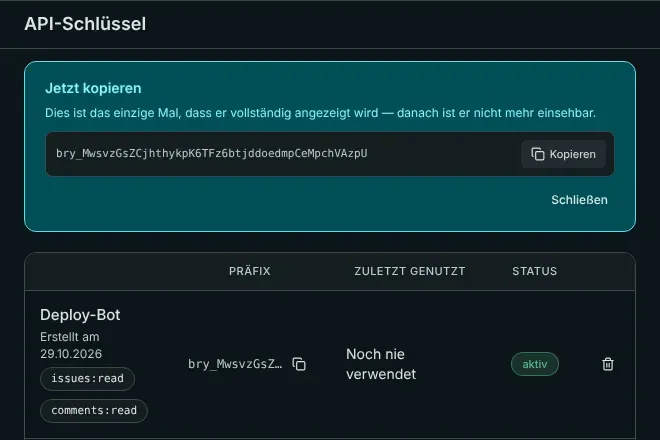
Ein Schlüssel beginnt mit bry_. Barynt speichert nur einen Fingerabdruck davon, sodass ihn auch ein Administrator nicht wieder auslesen kann. Die Liste zeigt für jeden Schlüssel sein Präfix, wann er erstellt und wann er zuletzt benutzt wurde (höchstens alle fünf Minuten aktualisiert) und ob er aktiv ist. Widerrufe einen Schlüssel jederzeit: Jedes Werkzeug, das ihn nutzt, verliert sofort den Zugriff, und das lässt sich nicht rückgängig machen. Ein Schlüssel hört auch auf zu funktionieren, wenn er abläuft oder das Konto seines Besitzers deaktiviert wird.
Scopes
Ein Scope ist ein Paar aus „was“ und „lesen oder schreiben“. Ein Aufruf braucht den richtigen Scope und die Berechtigung, die sein Besitzer in der App hat: Ein Scope gibt nie mehr, als du hast, er schränkt nur ein, was der Schlüssel darf.
| Scope | Erlaubt |
|---|---|
issues:read / issues:write | Issues, Beziehungen und Anhänge lesen. Issues anlegen, ändern und verschieben, Beziehungen und Anhänge hinzufügen oder entfernen. |
comments:read / comments:write | Kommentare lesen und schreiben. |
labels:read / labels:write | Labels lesen, anlegen, ändern und löschen. |
projects:read / projects:write | Projekte lesen. Sie anlegen, ändern und löschen. |
workspaces:read / workspaces:write | Die Workspaces, Status, Prioritäten und Typen lesen. Workspaces anlegen, ändern und löschen. |
members:read | Die Mitglieder von Workspaces und Projekten lesen. Es gibt keinen Schreib-Scope: Personen hinzuzufügen geht in der App. |
views:read / views:write | Gespeicherte Views lesen und verwalten. Für die Issues einer View braucht es zusätzlich issues:read. |
Bei jedem Aufruf in der Referenz steht, welchen Scope er braucht. Ein paar typische Zusammenstellungen:
| Für | Scopes |
|---|---|
| Ein Formular, das Issues anlegt | issues:write (und projects:read, um das Projekt zu finden) |
| Ein reiner Lese-Bericht | issues:read, projects:read, workspaces:read |
| Ein Deploy-Skript, das kommentiert | comments:write |
| Ein vollständiger Abgleich | alle Lese-Scopes plus die Schreib-Scopes dessen, was du änderst |
Schnellstart
Du brauchst nur die Adresse deines Servers und einen Schlüssel. Setze beides einmal:
export BARYNT_URL="https://issues.example.com"export BARYNT_API_KEY="bry_…"1. Wo kann ich arbeiten? Liste deine Workspaces. Die ID eines Workspace ist sein Kurzname in der Adresse (acme in /acme/…):
curl "$BARYNT_URL/api/v1/workspaces" -H "Authorization: Bearer $BARYNT_API_KEY"{ "data": [{ "id": "acme", "name": "Acme Inc", "color": "#6e63e6", "avatarUrl": null }] }2. Das Projekt finden:
curl "$BARYNT_URL/api/v1/workspaces/acme/projects" -H "Authorization: Bearer $BARYNT_API_KEY"Nimm die id des gewünschten Projekts, zum Beispiel proj_9f8e7d.
3. Ein Issue anlegen:
curl -X POST "$BARYNT_URL/api/v1/projects/proj_9f8e7d/issues" \ -H "Authorization: Bearer $BARYNT_API_KEY" \ -H "Content-Type: application/json" \ -d '{ "title": "Checkout kaputt", "priority": 2, "type": "bug" }'Die Antwort ist das neue Issue mit Status 201 Created. Du bist sein Melder, und es ist als „über die API angelegt“ markiert.
4. Kommentieren (nimm die id des Issues oder seine Kennung wie WEB-42):
curl -X POST "$BARYNT_URL/api/v1/issues/WEB-42/comments" \ -H "Authorization: Bearer $BARYNT_API_KEY" \ -H "Content-Type: application/json" \ -d '{ "body": "In Safari 17 nachgestellt." }'Das ist schon die ganze Idee; alles andere funktioniert genauso. Dasselbe in JavaScript:
const res = await fetch(`${process.env.BARYNT_URL}/api/v1/projects/proj_9f8e7d/issues`, { method: "POST", headers: { Authorization: `Bearer ${process.env.BARYNT_API_KEY}`, "Content-Type": "application/json", }, body: JSON.stringify({ title: "Checkout kaputt", priority: 2 }),});if (!res.ok) throw new Error(`Barynt antwortete ${res.status}`);const { data: issue } = await res.json();console.log(issue.ref); // "WEB-42"Wie Anfragen und Antworten aussehen
- Adresse: dein Server, dann
/api/v1/…. Alles ist JSON über HTTPS. Sende bei einem BodyContent-Type: application/jsonmit. - Anmeldung: der Header
Authorization: Bearer bry_…bei jeder Anfrage. Es gibt keine Cookies und keine Sitzungen. - Erfolg: Die Antwort ist immer
{ "data": … }. Anlegen liefert201, alles andere200. Löschen liefert die ID dessen, was entfernt wurde. - IDs: Jedes Objekt hat eine
id. Die ID eines Workspace ist sein Kurzname (acme). Issues lassen sich überall, wo ein Aufruf die ID eines Issues nimmt, auch über ihre Kennung ansprechen, etwaWEB-42. - Datumsangaben sind ISO 8601 in UTC, zum Beispiel
2026-03-04T15:40:00.000Z. Ein Fälligkeitsdatum schickst du als ISO-8601-Datum wie2026-03-10. - Ändern:
PATCHnimmt nur die Felder, die sich ändern sollen. Alles, was du weglässt, bleibt, wie es ist. - Beschreibungen und Kommentare schreibst du in Markdown. Barynt wandelt sie auf dem Server um und kennt dieselben Kürzel wie der Editor:
@handleerwähnt ein Workspace-Mitglied (und benachrichtigt es),#WEB-12verlinkt ein anderes Issue,//2026-08-14wird zum Datum,[Text|https://…]zum Link. Beim Lesen bekommst du das Markdown zurück.
Listen, Seiten und Felder
- Listen, die lang werden können, kommen neueste zuerst und seitenweise: die Issues eines Projekts und die Issues einer View. Frag mit
limitnach bis zu so vielen Einträgen (1 bis 100, Standard 25). Gibt es mehr, enthält die Antwort einennextCursor. Schick ihn alscursorzurück, um die nächste Seite zu holen;nextCursor: nullheißt, du hast alles gesehen. Der Cursor ist undurchsichtig, gib ihn unverändert weiter. - Mit
fields=id,title,statusbekommst du nur die Felder, die du brauchst.idist immer dabei. - Issue-Listen lassen sich mit
status,assignee, einer Textsucheqoder einem vollständigen Filter als JSON eingrenzen, mit denselben Regeln wie die Filter in der App, einschließlich@me. Siehe Filter.
// Alle Issues eines Projekts durchgehenlet cursor = null;do { const url = new URL(`${BASE}/api/v1/projects/proj_9f8e7d/issues`); url.searchParams.set("limit", "100"); if (cursor) url.searchParams.set("cursor", cursor); const res = await fetch(url, { headers: { Authorization: `Bearer ${KEY}` } }); const { data, nextCursor } = await res.json(); // … data verwenden … cursor = nextCursor;} while (cursor);Fehler
Fehler tragen den passenden HTTP-Status und meist einen kurzen, maschinenlesbaren Code:
{ "error": { "code": "insufficient_scope" } }| Status | Code | Bedeutung |
|---|---|---|
| 401 | unauthorized | Der Schlüssel fehlt, ist falsch, widerrufen oder abgelaufen, oder sein Besitzer ist deaktiviert. |
| 403 | insufficient_scope | Dem Schlüssel fehlt der Scope, den dieser Aufruf braucht. |
| 403 | forbidden | Du darfst das Ding sehen, aber nicht ändern (zum Beispiel eine geteilte View von jemand anderem). |
| 403 | workspace_creation_disabled | Der Administrator hat das Anlegen von Workspaces abgeschaltet. |
| 404 | keiner (der Body ist null) | Es existiert nicht, oder du darfst es nicht sehen. Barynt sagt bewusst nicht, was von beidem. |
| 422 | invalid_body | Der Body fehlt, ist kein JSON, oder ein Feld ist falsch. |
| 422 | invalid_filter | Der Parameter filter ist kein gültiger Filter. |
| 422 | ein genauer Code | Manche Aufrufe nennen den Grund, mit einer message: Anhänge nutzen invalid_source, invalid_url, invalid_name, invalid_content, too_large und upload_rejected. |
| 429 | rate_limited | Zu viele Anfragen, siehe unten. |
Eine 5xx-Antwort heißt, auf dem Server ist etwas schiefgegangen: Versuche es später wieder und schau in die Fehlersuche, wenn es bleibt.
Limits
Jeder Schlüssel darf 120 Anfragen pro Minute stellen. Jede Antwort sagt, wo du stehst:
| Header | Bedeutung |
|---|---|
X-RateLimit-Limit | Das Budget pro Minute: 120. |
X-RateLimit-Remaining | Was davon übrig ist. |
X-RateLimit-Reset | Wann es sich wieder auffüllt, in Millisekunden seit 1970. |
Retry-After | Nur bei 429: wie viele Sekunden du warten musst. |
Die Zähler liegen in Redis, siehe Konfiguration. Abgewiesene Anfragen zählen trotzdem mit, ein Client, der 429 ignoriert, bekommt also keine Gratis-Versuche. Ein höflicher Client wartet Retry-After ab und holt Seiten mit limit=100, statt viele kleine Aufrufe zu machen.
Rezepte
Ein Issue aus einem Formular anlegen
Nimm einen Schlüssel mit issues:write eines eigenen „Support-Bot“-Kontos. Such die ID des Projekts einmal heraus und hinterlege sie in deiner Konfiguration. Die Nachricht des Kunden gehört in description. Ein Label zeigt, woher das Issue kommt, und die id des Issues in deinem eigenen System verlinkt zurück.
Jede Nacht die offenen Issues exportieren
# Alle Issues eines Projekts, die nicht erledigt sind, 100 pro Seitecurl -G "$BARYNT_URL/api/v1/projects/$PROJECT_ID/issues" \ -H "Authorization: Bearer $BARYNT_API_KEY" \ --data-urlencode 'limit=100' \ --data-urlencode 'fields=ref,title,status,assignee' \ --data-urlencode 'filter={"op":"and","rules":[{"field":"statusCategory","is":"none","value":["completed","canceled"]}]}'Wiederhole mit cursor=, bis nextCursor null ist.
Eine Datei anhängen
Bis 10 MB schickst du die Datei direkt als Base64. Alles Größere (bis 100 MB) lädst du in zwei Schritten hoch: eine Upload-Adresse anfordern, die Datei dorthin per PUT schicken, dann den Anhang mit dem erhaltenen Schlüssel anlegen. Siehe Anhänge.
Bescheid bekommen, statt zu fragen
Ständiges Nachfragen verbraucht dein Budget. Ein Webhook meldet sich, wenn sich ein Issue oder ein Kommentar ändert.
Gut zu wissen
- Nichts, was die API tut, umgeht Berechtigungen. Der Schlüssel eines Viewers kann nicht schreiben, auch nicht mit einem Schreib-Scope.
- Änderungen über die API erscheinen in der Aktivität des Issues und in Benachrichtigungen, genau wie Änderungen in der App, und sie lösen Webhooks aus.
- Die Referenz in der App steht an derselben Stelle wie deine Schlüssel, auf der Seite API-Schlüssel, und passt immer zur Version, die du betreibst. Diese Dokumentation wird aus denselben Daten erzeugt.
- Dieselben Schlüssel funktionieren auch für den MCP-Server, mit denselben Scopes und demselben Budget.
Weiter
- Die API-Referenz, eine Seite pro Bereich
- Filter
- Webhooks und Webhook-Ereignisse