Board und Liste
Dieselben Aufgaben als Spalten oder als Zeilen sehen, dann filtern, gruppieren und sortieren, bis das Bild stimmt.
Barynt hat zwei Grundlayouts für Aufgaben. Sie zeigen dieselben Daten, nimm also, was gerade passt: das Board, um Arbeit voranzubringen, die Liste, um viele Aufgaben zu überblicken, zu sortieren und abzuarbeiten.
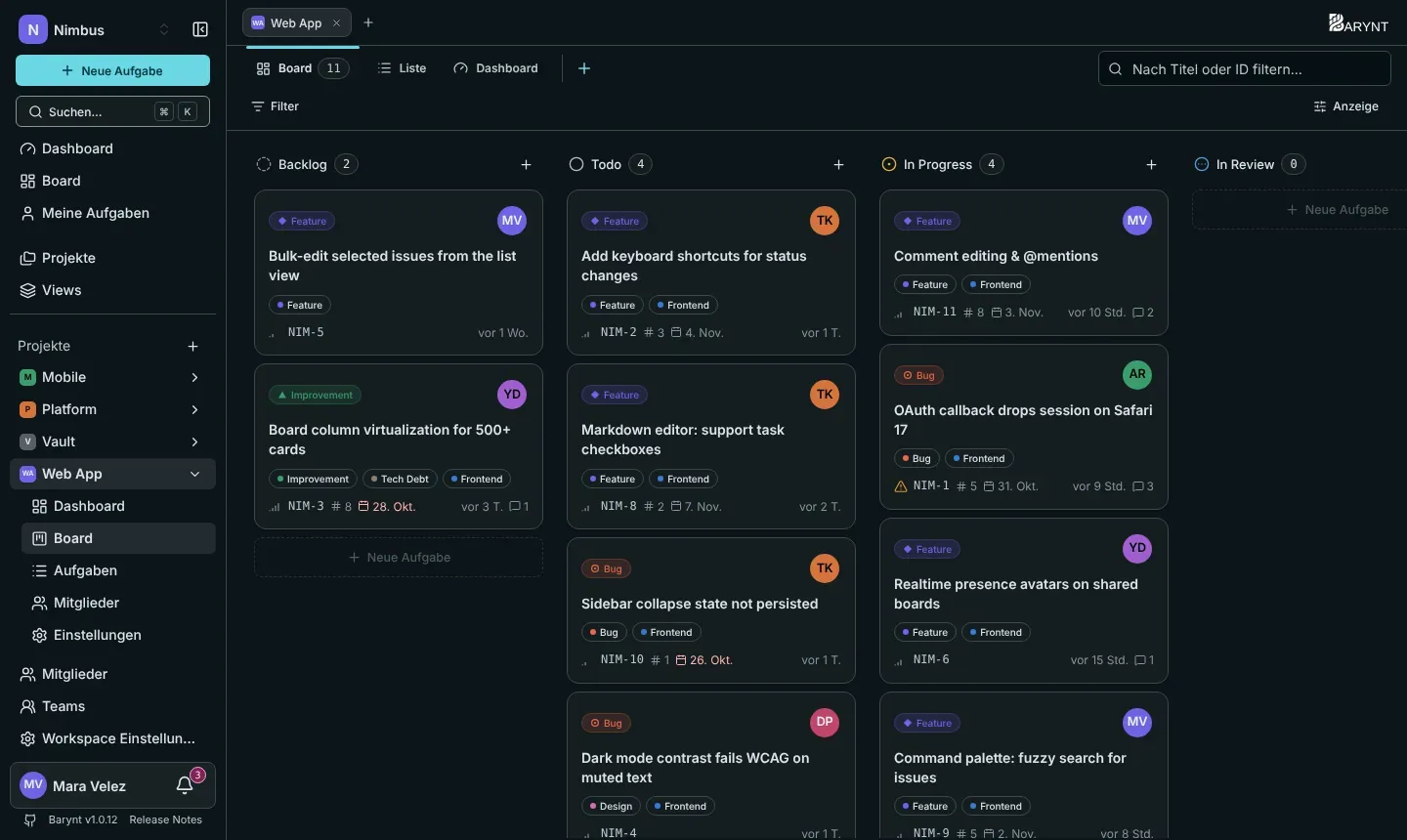
Das Board
Jede Spalte ist ein Status: Rückstand, Offen, In Bearbeitung, In Überprüfung und Erledigt. Jede Aufgabe ist eine Karte. Die Karte zeigt: ihr Projekt (auf dem Workspace-Board), Typ, Titel, Labels, Nummer, Priorität, das Bild der zuständigen Person, wann sie zuletzt geändert wurde und wie viele Kommentare sie hat.
- Ziehe eine Karte in eine andere Spalte, und ihr Status ändert sich sofort für alle.
- Ziehe eine Karte nach oben oder unten innerhalb einer Spalte, um sie zu ordnen. Die Reihenfolge, die du festlegst, sehen alle (die voreingestellte manuelle Sortierung).
- Klicke eine Karte an, um sie zu öffnen, oder bewege dich mit den Pfeiltasten und drücke
Enter. - Das + am Kopf einer Spalte legt eine Aufgabe in diesem Status an.
- Abgebrochene Aufgaben erscheinen nicht als Spalte, lassen sich aber über Angezeigte Gruppen zurückholen (siehe unten).
Keine Maus zur Hand? Öffne die Karte und ändere den Status mit S, oder drücke ⌘K und nutze die Befehle.
Die Liste
Die Liste zeigt dieselben Aufgaben als Zeilen: Nummer, Titel, Status, Priorität, Zuständige, Labels und das Datum. Die Zeilen sind gruppiert (standardmäßig nach Status), und jede Gruppe lässt sich einklappen. Klicke eine Zeile an, um die Aufgabe zu öffnen.
Mit J und K gehst du nach unten und oben, mit Enter öffnest du, wie in vielen Mailprogrammen.
Anzeige: wähle, was du siehst
Die Schaltfläche Anzeige rechts öffnet ein kleines Menü. Deine Einstellungen werden für dich gemerkt, pro Projekt.
| Einstellung | Was sie bewirkt |
|---|---|
| Board / Liste | Wechselt das Layout. |
| Spalten / Gruppierung | Nach Status (voreingestellt), Priorität, Typ, Zuständig oder Story Points gruppieren. Auf dem Workspace-Board auch nach Projekt. |
| Bahnen (Swimlanes) | Eine zweite Gruppierung als horizontale Reihen, etwa Spalten nach Status und eine Reihe pro Person. |
| Sortierung | Standard (deine manuelle Ordnung) oder sortiert nach Priorität, Typ, Status, Story Points, Fälligkeit, Zeitschätzung, letzter Änderung, Erstellung, Titel oder Zuständigkeit, auf- oder absteigend. |
| Angezeigte Gruppen | Spalten ausblenden, die du nicht brauchst, etwa Rückstand, und die übrigen umsortieren. |
| Leere Gruppen automatisch ausblenden | Klappt Spalten ohne Aufgaben zu. |
| Unteraufgaben anzeigen | Zeigt Unteraufgaben neben ihren übergeordneten. Standardmäßig aus. |
| Angezeigte Felder | Welche Details Karten zeigen: Priorität, Labels, Story Points, Fälligkeitsdatum. |
| Zurücksetzen | Zurück zu den Voreinstellungen. |
Willst du eine dieser Einstellungen morgen wieder haben oder mit deinem Team teilen, speichere sie als View.
Filtern: nur zeigen, was zählt
Klicke über dem Board auf Filter. Die Schnellfilter sind Status, Typ, Priorität, Zuständig und Label. Wähle in jedem einen oder mehrere Werte. Alle Filter zurücksetzen beginnt von vorn.
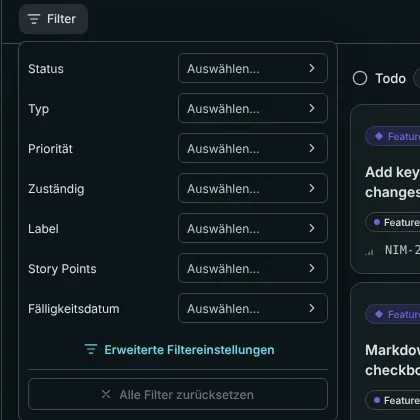
Für alles Genauere öffne die erweiterten Filtereinstellungen. Dort baust du Bedingungen selbst:
- Zu den Feldern gehören Status, Typ, Priorität, Zuständigkeit, Ersteller, Labels, Fälligkeitsdatum, Story Points und ob es eine Unteraufgabe ist.
- Zu den Vergleichen gehören ist, ist nicht, ist leer, mindestens, höchstens, vor, nach und innerhalb.
- Spezielle Werte sparen Tipparbeit: Ich steht für die Person, die gerade schaut, und Daten können relativ sein, etwa überfällig, heute, nächste 7 Tage oder letzte 30 Tage.
- Bedingungen lassen sich mit UND oder ODER verknüpfen und in Kästen gruppieren.
Um eine Aufgabe nach Name oder Nummer zu finden, nutze das Feld Nach Titel oder ID filtern… neben den Tabs. Für eine Suche über alles drücke ⌘K, siehe Suche und Tastenkombinationen.
Workspace-weites Board und Liste
Board und Aufgaben im oberen Teil der Seitenleiste leisten dasselbe über alle deine Projekte. Die Karten tragen dann den Projektnamen, und du kannst nach Projekt gruppieren.