Meine Aufgaben, Posteingang und Benachrichtigungen
Alles, was dir zugewiesen ist, an einem Ort, und ein ruhiger Posteingang, der dir sagt, wenn etwas dich braucht, in der App und auf Wunsch per E-Mail.
Teams ersticken im Lärm, wenn alles alle anpingt. Barynt hält zwei Dinge auseinander: Meine Aufgaben ist die Liste deiner Arbeit, und der Posteingang ist die kurze Liste dessen, was jetzt deine Aufmerksamkeit braucht.
Meine Aufgaben
Klicke in der Seitenleiste auf Meine Aufgaben. Du siehst alles, was dir zugewiesen ist, über alle Projekte hinweg, standardmäßig als Board. Es ist eine der zwei System-Views, die jeder Workspace hat (siehe Views), du kannst sie also wie jedes andere Board oder jede Liste filtern, gruppieren und sortieren. Mit der Tastatur: G, dann I.
Ein guter Ort, um den Tag zu beginnen: Was gehört mir, was ist in Bearbeitung, was wartet auf Überprüfung.
Der Posteingang
Der Posteingang sammelt Benachrichtigungen über Dinge, die dich betreffen. Die Glocke neben deinem Namen unten in der Seitenleiste öffnet ihn und zeigt, wie viele Benachrichtigungen ungelesen sind.
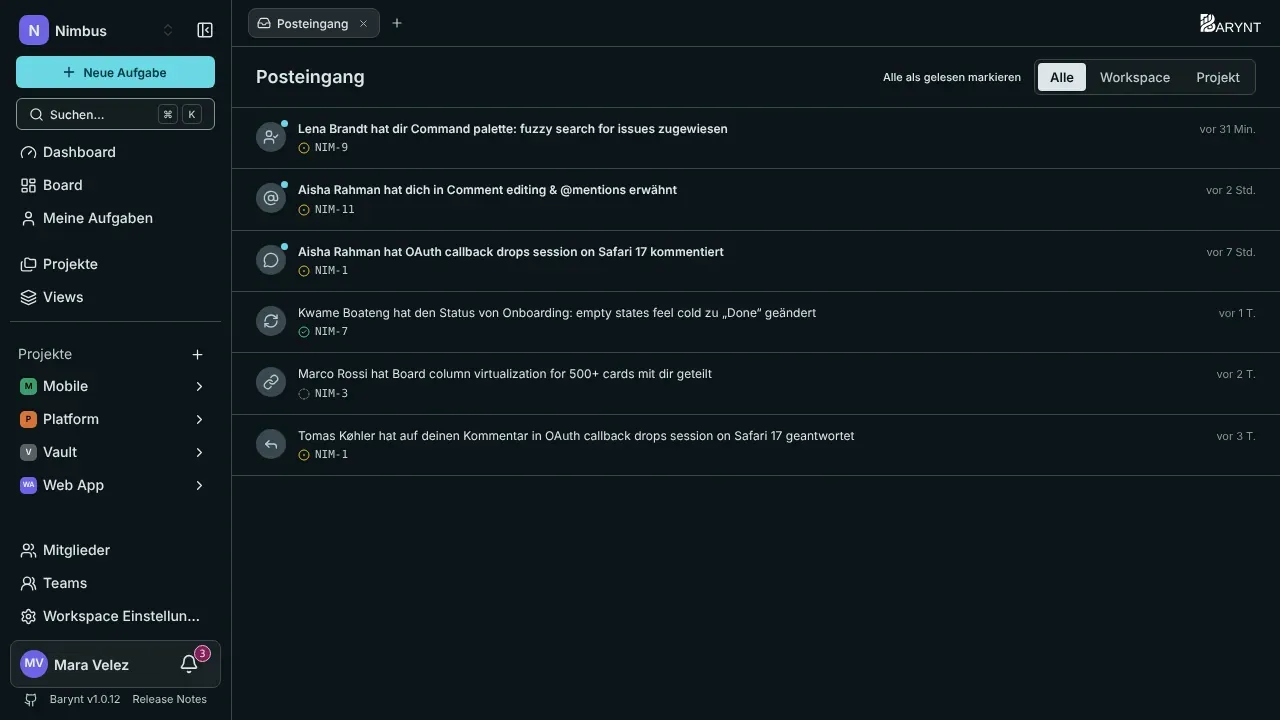
Benachrichtigungen kommen, wenn:
| Ereignis | Du erfährst es, wenn … |
|---|---|
| Aufgabe zugewiesen | Dir jemand eine Aufgabe zuweist. |
| Erwähnung | Dich jemand mit @ in einer Beschreibung oder einem Kommentar nennt. |
| Neuer Kommentar | Jemand eine Aufgabe kommentiert, die du erstellt hast oder die dir zugewiesen ist. |
| Antwort auf Kommentar | Jemand auf einen deiner Kommentare antwortet. |
| Status geändert | Sich der Status einer Aufgabe ändert, die du erstellt hast oder die dir zugewiesen ist. |
| Einladung | Du zu einem Workspace oder Projekt hinzugefügt wirst. |
| Rolle geändert | Sich deine Rolle in einem Workspace oder Projekt ändert. |
| Aufgabe geteilt | Jemand eine Aufgabe direkt mit dir teilt. |
Niemand wird über die eigenen Aktionen benachrichtigt. Wirst du in einem Kommentar erwähnt, bekommst du die Erwähnung, nicht zusätzlich noch einen „neuen Kommentar“.
Den Posteingang abarbeiten
- Nach Ort filtern mit den Tabs Alle, Workspace und Projekt.
- Klicke eine Benachrichtigung an, um die Aufgabe zu öffnen. Sie wird als gelesen markiert.
- Alle als gelesen markieren leert die Liste in einem Zug.
- Mach den Posteingang zu deiner Startseite unter Persönliche Einstellungen → Navigation, wenn du darin lebst, siehe Konto und persönliche Einstellungen.
Benachrichtigungen per E-Mail
Jedes Ereignis kann in der App, per E-Mail, beides oder keines von beiden kommen. Das bestimmst du unter Persönliche Einstellungen → Benachrichtigungen:
| Ereignis | In der App | Per E-Mail |
|---|---|---|
| Aufgabe zugewiesen, Erwähnung, Antwort, Einladung, Rolle geändert, Aufgabe geteilt | an | an |
| Neuer Kommentar, Status geändert | an | aus |
Kommentare und Statusänderungen sind standardmäßig aus, weil sie häufig sein können. Schalte sie ein, wenn du E-Mail dem Posteingang vorziehst.
Weniger Lärm
- Schalte E-Mail für Kommentare und Statusänderungen aus (die Voreinstellung).
- Nutze
@Erwähnungengezielt: Sie erreichen die Person immer. - Halte deine Aufgaben richtig zugewiesen. Die Zuweisung verbindet Benachrichtigungen mit der richtigen Person.