Konto und persönliche Einstellungen
Dein Name, wie du dich anmeldest, wie Barynt aussieht, wohin Klicks führen und was in deinen Posteingang gelangt. Das alles gehört nur dir.
Alles auf dieser Seite gilt nur für dich. Es wird in deinem Konto gespeichert und folgt dir deshalb auf jedes Gerät und in jeden Browser.
Zum Öffnen klicke unten in der Seitenleiste auf deinen Namen und wähle Einstellungen. Der Tab Persönlich oben ist dieser Bereich. Die anderen beiden Tabs, Projekt und Workspace, gehören zu den Projekt- und Workspace-Einstellungen.
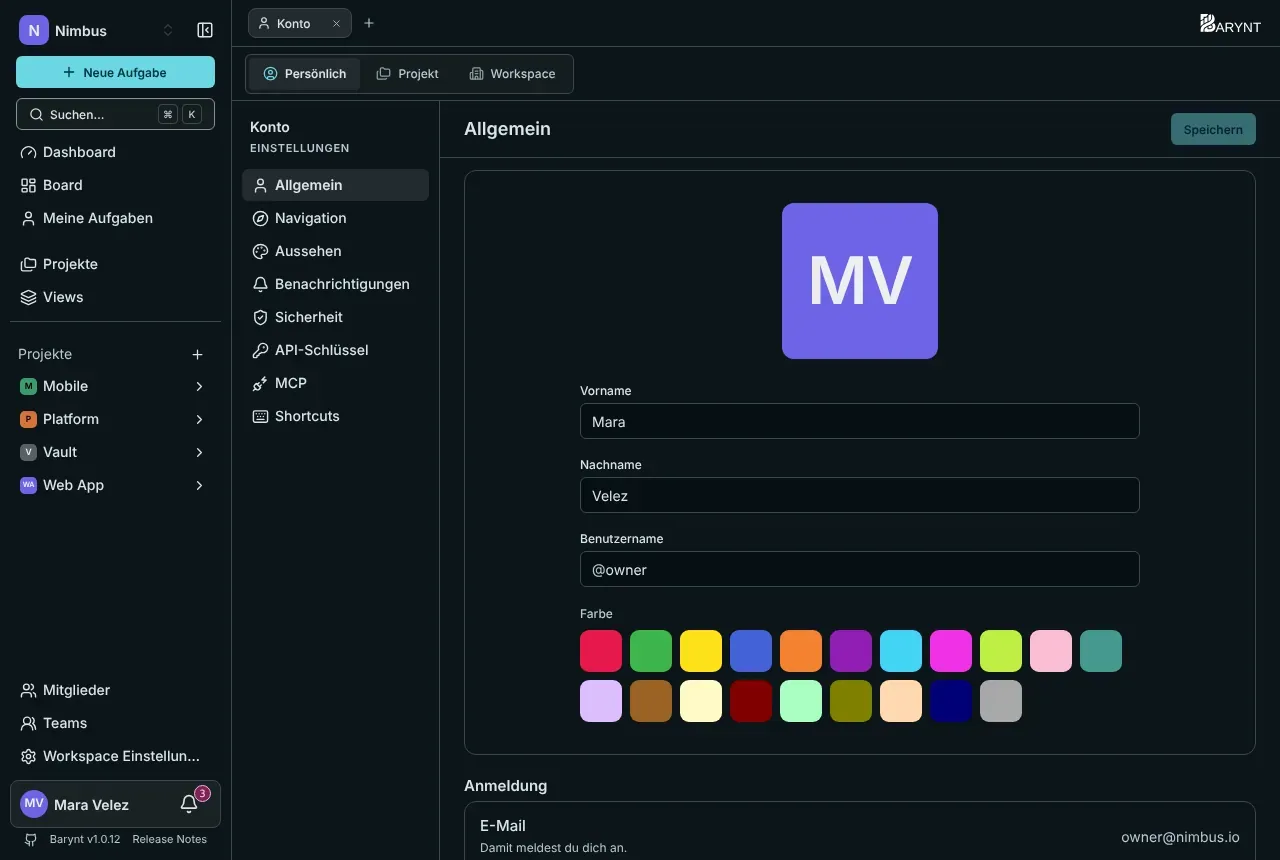
Allgemein
- Bild, Vorname, Nachname sind das, wie Kolleginnen und Kollegen dich sehen. Ist kein Bild gesetzt, bekommst du deine Initialen auf einer Farbe deiner Wahl.
- Der Benutzername ist dein kurzes Kürzel für
@Erwähnungenund für Filteradressen wie?assignee=@mara. Er ist einmalig und darf Kleinbuchstaben, Ziffern und Bindestriche enthalten. - Anmeldung zeigt die E-Mail-Adresse, mit der du dich anmeldest.
Aussehen
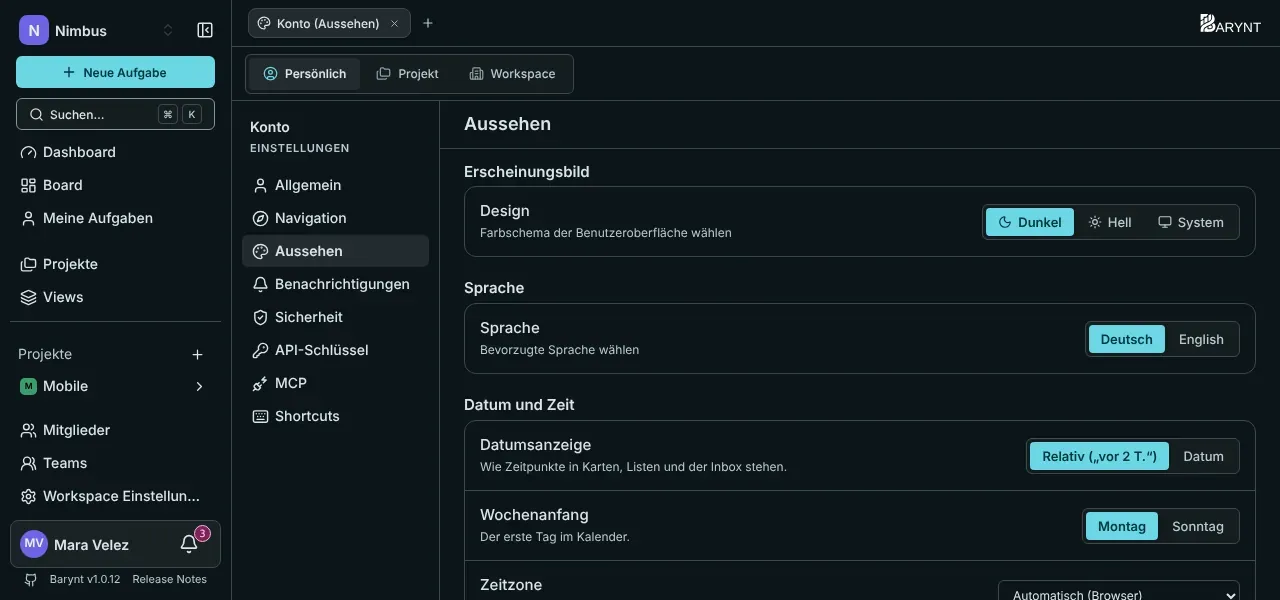
- Design: dunkel, hell oder System, das deinem Rechner folgt.
- Sprache: Deutsch oder Englisch. Sie gilt für die ganze Oberfläche.
- Datumsanzeige: relativ („vor 2 Tagen“) oder das tatsächliche Datum, auf Karten, in Listen und im Posteingang.
- Wochenanfang: Montag oder Sonntag, für Kalender.
- Zeitzone: automatisch aus deinem Browser oder eine, die du wählst.
Navigation
Wohin Klicks führen, wo du startest und wie sich Aufgaben öffnen.
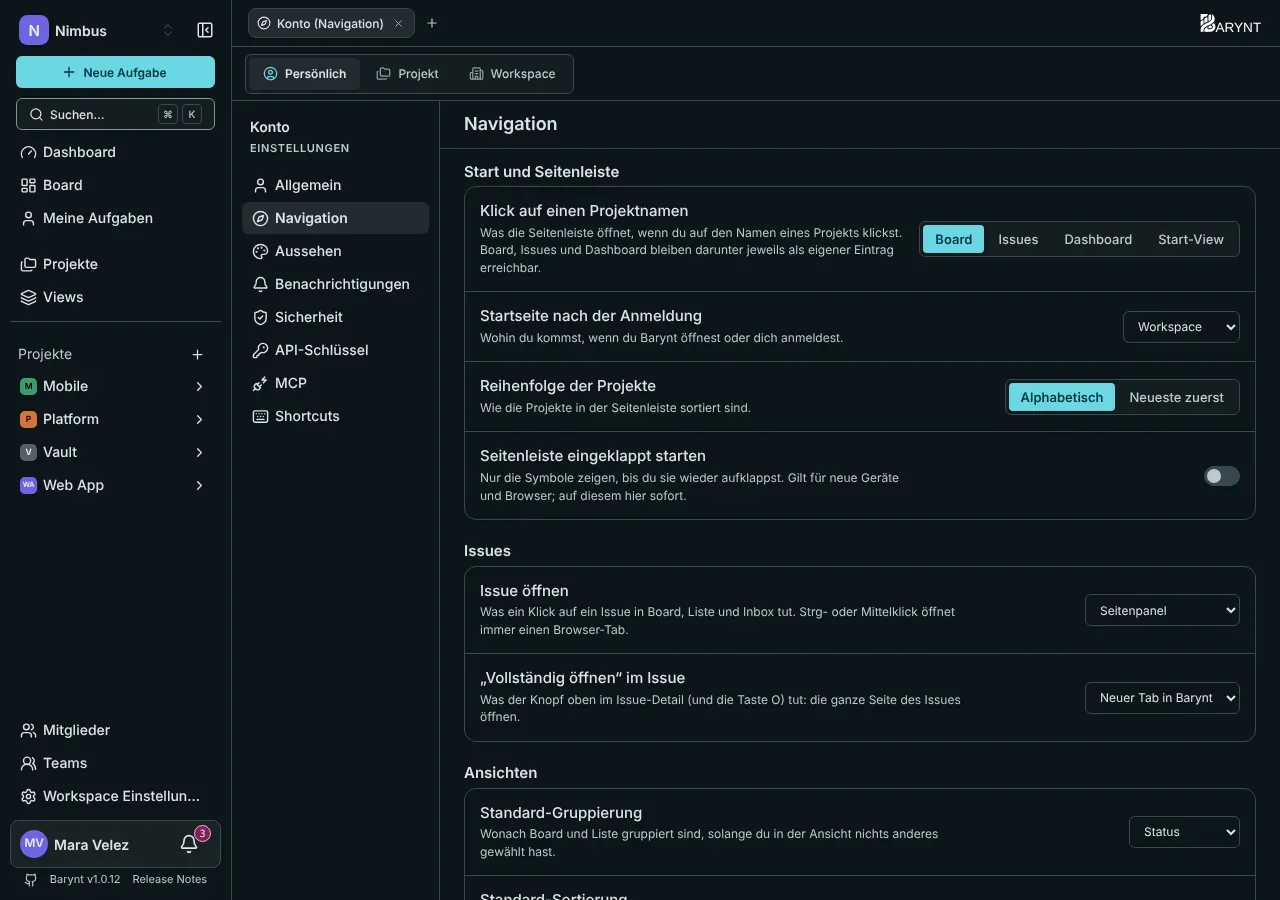
| Einstellung | Was sie bestimmt |
|---|---|
| Klick auf einen Projektnamen | Ob die Seitenleiste das Board, die Liste (Issues), das Dashboard oder deine eigene Start-View öffnet. |
| Startseite nach der Anmeldung | Wo du landest: der Workspace (die Übersicht), Meine Issues, die Inbox, das Dashboard oder eine View deiner Wahl. |
| Reihenfolge der Projekte | Alphabetisch oder neueste zuerst. |
| Seitenleiste eingeklappt starten | Nur Symbole, bis du sie ausklappst. |
| Issue öffnen | Was ein Klick auf eine Aufgabe tut: ein Seitenpanel, eine eigene Seite, einen neuen Tab in Barynt oder einen neuen Browser-Tab öffnen. |
| „Vollständig öffnen“ im Issue | Was die Schaltfläche oben in einer Aufgabe (und die Taste O) tut. |
| Standard-Gruppierung, Standard-Sortierung | Was Boards und Listen nutzen, bis du in einer View etwas anderes wählst. |
| Unteraufgaben im Board zeigen | Die Voreinstellung für Views, bei denen du noch nichts entschieden hast. |
Hältst du beim Klicken Strg (oder ⌘) gedrückt oder nutzt die mittlere Maustaste, öffnet sich immer ein Browser-Tab.
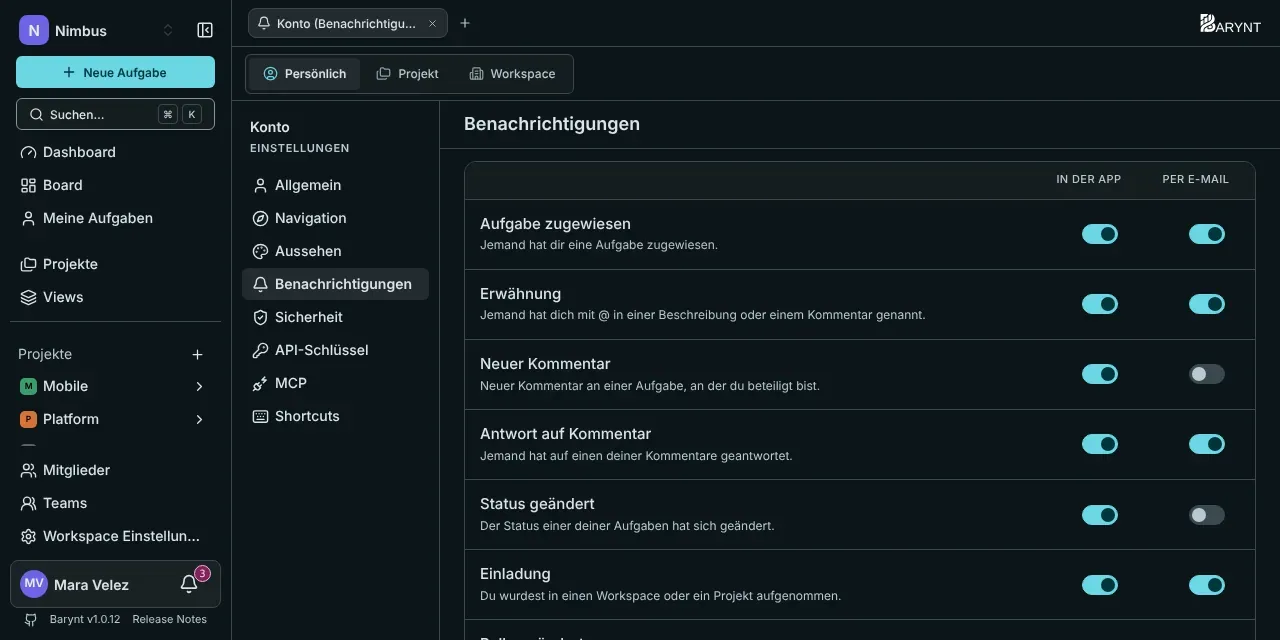
Benachrichtigungen
Wähle für jedes Ereignis, ob du es in der App, per E-Mail, beides oder keines von beiden willst. Die Einzelheiten stehen unter Meine Aufgaben, Posteingang und Benachrichtigungen.
Sicherheit
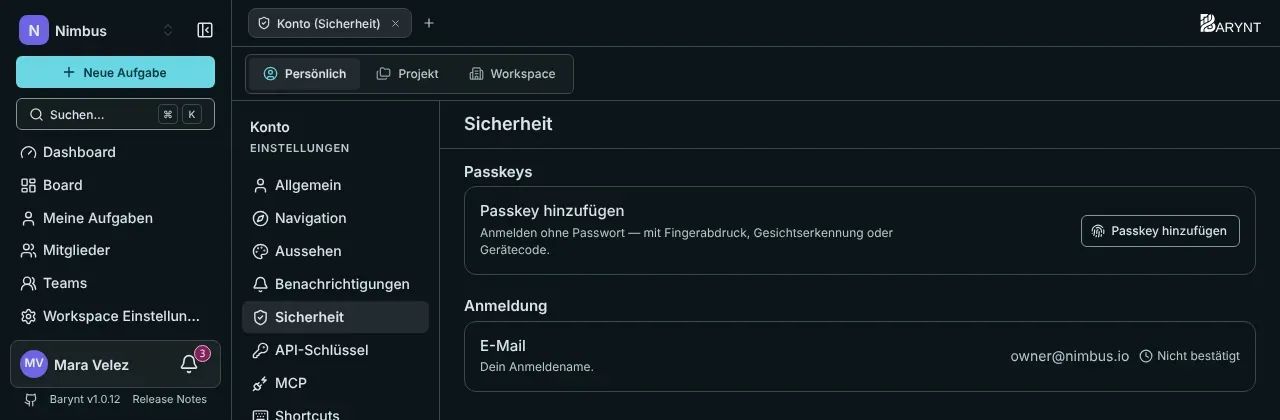
- Passkeys lassen dich mit Fingerabdruck, Gesicht oder einer Geräte-PIN anmelden, ganz ohne Passwort. Klicke auf jedem Gerät, das du nutzt, auf Passkey hinzufügen. Ein Passkey, der über deinen Passwortmanager oder dein Cloud-Konto synchronisiert wird (iCloud-Schlüsselbund, Google Passwortmanager, 1Password), ist als synchronisiert markiert.
- Die E-Mail ist dein Anmeldename. Eine bestätigte Adresse schaltet außerdem Anmelde-Links, Einladungen und E-Mail-Benachrichtigungen frei und ist dein Weg zurück hinein, falls du je deinen Passkey verlierst. Füge eine hinzu.
- Verbundene Konten (wenn deine Administration Firmen-Logins aktiviert hat) listet die Anbieter, mit denen du dich anmelden kannst. Hast du einen Passkey, kannst du sie jederzeit trennen. Ohne einen lässt sich das letzte verbundene Konto nicht entfernen, weil du dich damit aussperren würdest.
API-Schlüssel und MCP
Zwei Bereiche dienen dazu, andere Werkzeuge zu verbinden. Sie stehen im Kapitel Integrationen: REST-API für persönliche API-Schlüssel und MCP-Server, um einen KI-Assistenten zu verbinden.
Tastenkombinationen
Du siehst und änderst sie im Bereich Shortcuts und schaltest dort Vor dem Löschen nachfragen ein oder aus. Siehe Suche und Tastenkombinationen.