Dashboards
Zahlen und Diagramme, die beantworten: Was ist offen, was ist spät, wer hat viel zu tun, und werden wir schneller? Du ordnest sie selbst an.
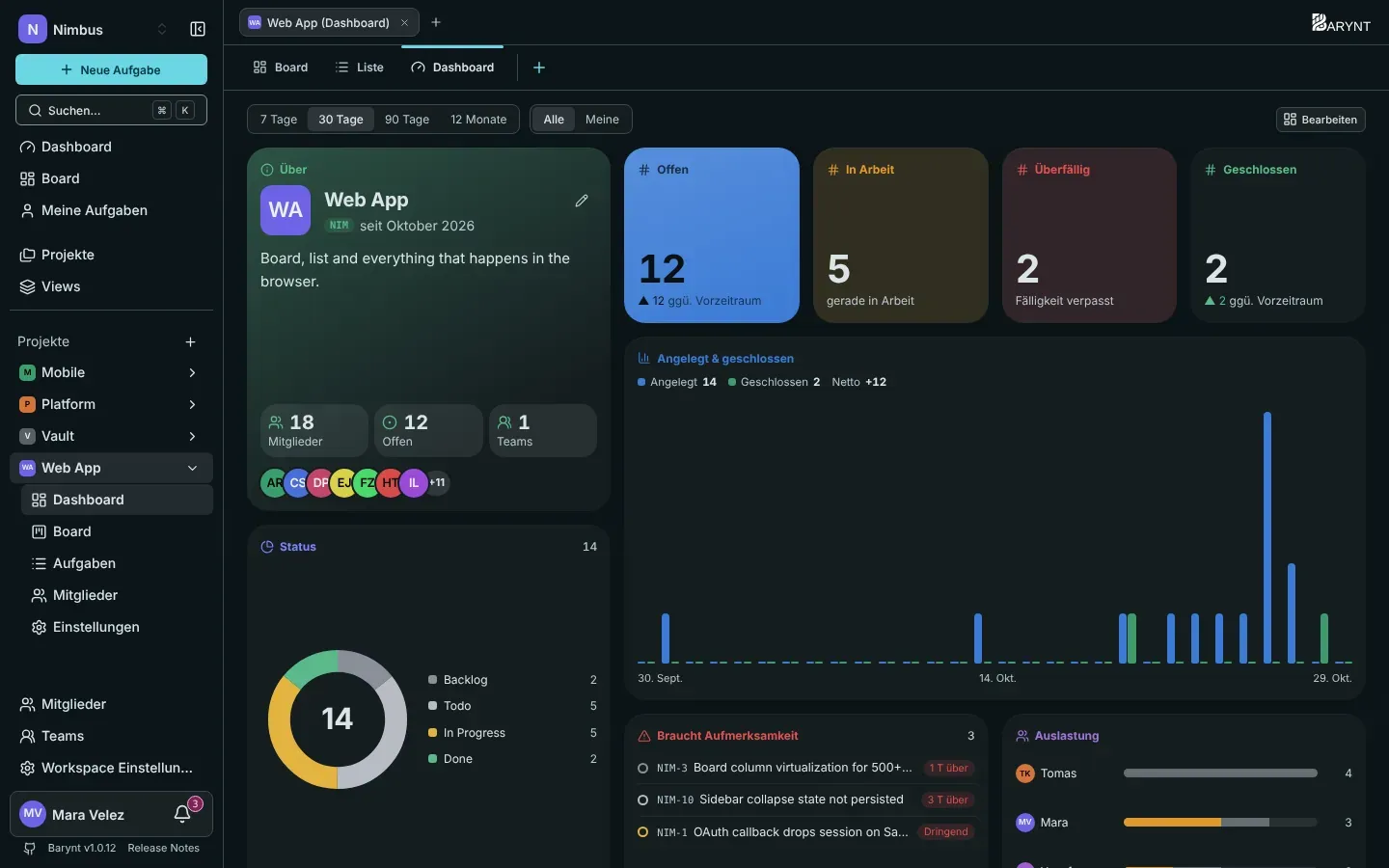
Ein Dashboard macht aus den Aufgaben eines Projekts oder des ganzen Workspace ein Bild. Es besteht aus Widgets: kleinen Kacheln mit einer Zahl, einem Diagramm oder einer Liste. Du entscheidest, welche du willst und wo sie sitzen.
Wo du es findest
- Workspace-Dashboard: Dashboard oben in der Seitenleiste. Es umfasst alle Projekte, die du sehen kannst.
- Projekt-Dashboard: der Tab Dashboard (oder Seitenleisten-Eintrag) in einem Projekt.
Ein Dashboard lesen
Zwei Schalter oben steuern alles auf der Seite:
- Zeitraum: 7 Tage, 30 Tage, 90 Tage oder 12 Monate. Die Trendpfeile vergleichen immer mit dem Zeitraum davor.
- Umfang: Alle zeigt das ganze Projekt oder den ganzen Workspace, Meine nur deine eigenen Aufgaben. Alle zu sehen braucht eine Berechtigung (Dashboard-Zahlen des ganzen Projekts sehen). Ohne sie (der übliche Fall für Teammitglieder) siehst du deine eigenen Zahlen, und die Seite sagt es dir.
Was die Standard-Widgets dir sagen
| Widget | Die Frage, die es beantwortet |
|---|---|
| Über | Was ist dieses Projekt, wer ist dabei, wie viele Aufgaben sind offen? |
| Offen, In Bearbeitung, Überfällig, Geschlossen | Die vier Zahlen, die eine Leitung zuerst prüft, jeweils mit dem Trend gegenüber dem Zeitraum davor. |
| Status | Wie verteilt sich die Arbeit auf Rückstand, Offen, In Bearbeitung, Erledigt? |
| Angelegt und geschlossen | Was hereinkam und was erledigt wurde, pro Tag, Woche oder Monat. Wo die blauen Balken die grünen überragen, wächst der Rückstau. |
| Braucht Aufmerksamkeit | Was gefährdet ist: überfällig, dringend und nicht zugewiesen, dringend, oder in Bearbeitung, aber seit zwei Wochen unberührt. |
| Auslastung | Wer wie viel offen hat, aufgeteilt in in Bearbeitung und noch nicht begonnen. |
| Fortschrittsbalken | Wie viel einer gewählten Menge erledigt ist, zum Beispiel alles mit dem Label Release 2.4. |
| Projekte | Jedes Projekt mit seinen offenen Aufgaben, einen Klick entfernt (Workspace-Dashboard). |
Weitere Widgets
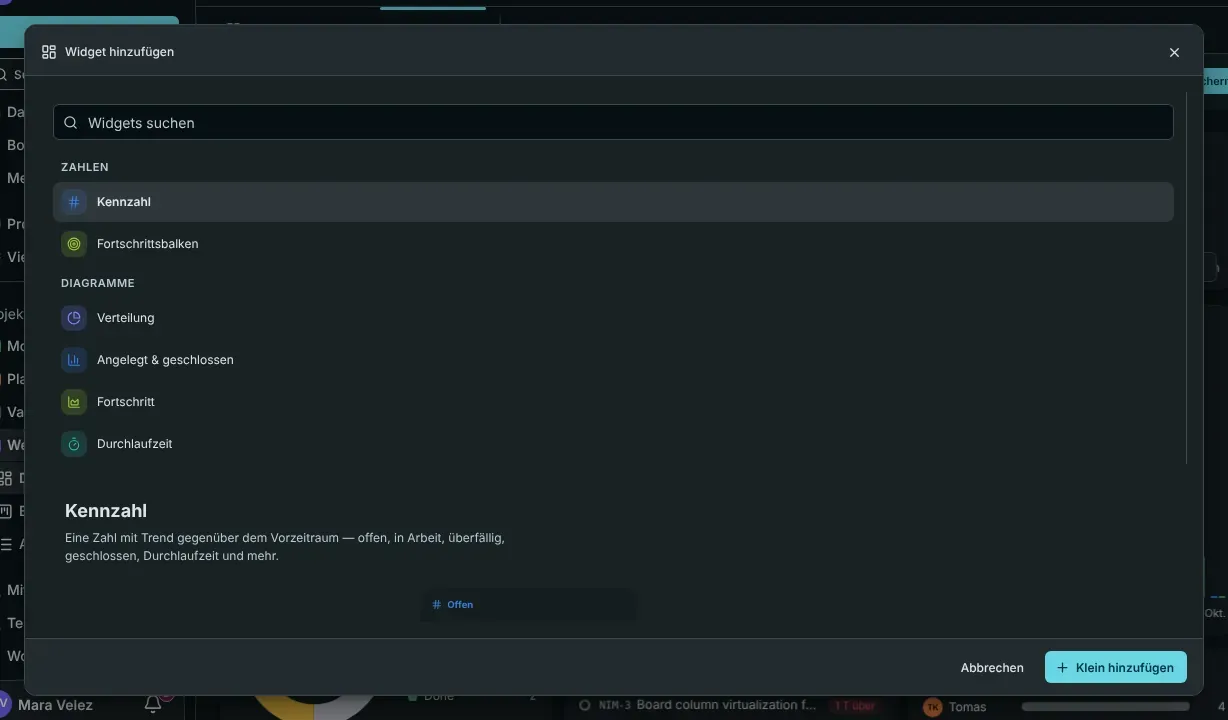
Klicke auf Bearbeiten, dann auf Widget hinzufügen, um die Galerie zu öffnen. Du kannst sie durchsuchen, und jeder Eintrag zeigt eine Live-Vorschau mit deinen eigenen Zahlen.
| Gruppe | Widgets |
|---|---|
| Zahlen | Kennzahl (offen, in Bearbeitung, überfällig, geschlossen, Durchlaufzeit und mehr), Fortschrittsbalken |
| Diagramme | Verteilung (Ring oder Balken nach Status, Priorität, Typ, Zuständigkeit, Label oder Projekt), Angelegt & geschlossen, Fortschritt (Burn-up), Durchlaufzeit, Cumulative Flow, Zeit je Status, Auslastung, Matrix (zwei Eigenschaften gegeneinander, als Heatmap), Alter offener Aufgaben |
| Listen | Braucht Aufmerksamkeit, Aufgabenliste (beliebiger Filter), Aktivität |
| Überblick | Über, Mitglieder, Teams, Labels, Projekte, Links, Schnellzugriff |
| Frei | Notiz (Ziele, Text, Links), Einbettung (eine Website oder ein Bild), Eigenes Widget |
Die meisten Widgets können einen eigenen Filter zusätzlich zu dem des Dashboards haben, sodass eine Kachel „nur Bugs“ zeigt, während eine andere alles zeigt.
Mach es zu deinem
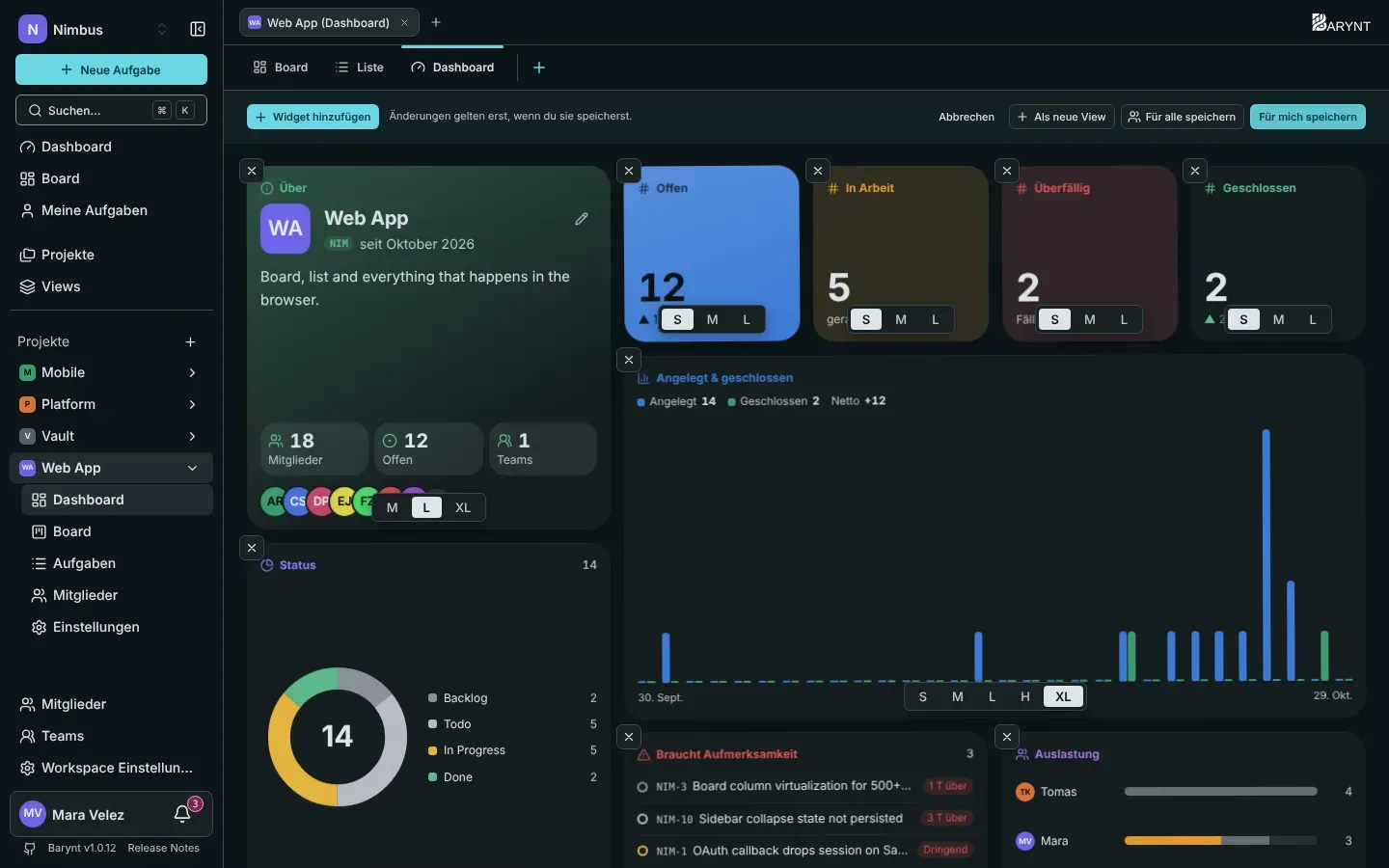
Klicke oben rechts auf Bearbeiten. Jetzt kannst du:
- Ein Widget an eine neue Stelle ziehen.
- Seine Größe mit den kleinen Schaltflächen darunter ändern: S, M, L, T (hoch), XL oder W (volle Breite).
- Es mit dem × in der Ecke entfernen.
- Mit Widget hinzufügen weitere hinzufügen.
Wenn du fertig bist, wählst du, wie gespeichert wird:
| Schaltfläche | Was sie bewirkt |
|---|---|
| Für mich speichern | Deine eigene Anordnung. Alle anderen behalten die Vorgabe. |
| Für alle speichern | Macht dies zur Vorgabe für alle, die nichts selbst geändert haben. Braucht die Berechtigung Standard-Dashboard-Layout festlegen, die Workspace-Owner, Admins, Manager und Project Admins haben. |
| Als neue View | Behält dieses Dashboard samt Filter als eigene View, zum Beispiel „Dashboard des Mobile-Teams“. |
| Abbrechen | Geht zurück zum zuletzt gespeicherten Stand. |
Eigene Widgets
Findest du nicht, was du brauchst? Baue ein eigenes Widget aus Bausteinen: Zahlen, Fortschrittsbalken, Verteilungen, Zeitreihen, Matrizen und Aufgabenlisten, jeweils mit eigenem Filter. Beginne mit einer Vorlage (Sprint-Status ist beliebt), gib ihm einen Namen und hake Im Workspace teilen an, wenn alle es in ihrer Galerie finden sollen. Ein geteiltes Widget kannst nur du ändern. Bereits platzierte Widgets bleiben, wenn das eigene gelöscht wird.
Gut zu wissen
- Die Durchlaufzeit ist die Zeit vom Anlegen einer Aufgabe bis zu ihrem Abschluss, gezeigt als Median, P75 und P95. Es zählen nur geschlossene Aufgaben.
- Eine geschlossene Aufgabe ist eine, deren Status Erledigt oder Abgebrochen wurde. Sie wieder zu öffnen nimmt sie aus den Geschlossen-Zahlen heraus.
- Alles auf einem Dashboard beachtet Berechtigungen: Du siehst immer nur Aufgaben aus Projekten, die du sehen kannst.