Projekte
Ein Projekt bündelt zusammengehörige Arbeit unter einem Bezeichner, mit eigenem Board, eigenen Zahlen und eigenen Menschen. Öffentlich für alle im Workspace oder privat für einen ausgewählten Kreis.
Ein Projekt ist ein Behälter für zusammengehörige Arbeit: ein Produkt, der Backlog eines Teams, ein Kunde, eine Kampagne. Es hat eigene Aufgaben, ein eigenes Board und ein eigenes Dashboard und kann einen eigenen Kreis von Menschen haben.
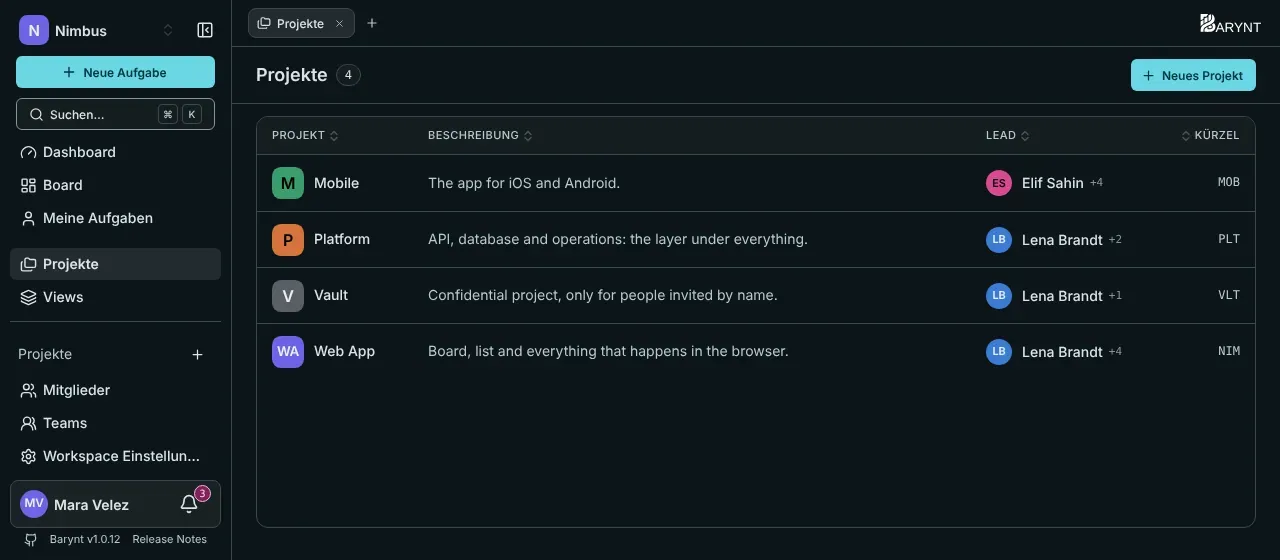
Die Projektliste
Klicke in der Seitenleiste auf Projekte, um alle Projekte zu sehen, die du sehen darfst: Name, eine Zeile Beschreibung, wer es leitet und sein Bezeichner. Ein Klick auf eine Zeile bringt dich hinein.
Die Leitung ist einfach, wer die Rolle Project Admin hat. Die Liste zeigt die erste Person und ein „+n“ für weitere.
Ein Projekt anlegen
Drücke N oder klicke auf Neues Projekt und fülle aus:
- Name und eine Beschreibung.
- Bezeichner: zwei bis vier Buchstaben, die jeder Aufgabennummer vorangestellt werden, wie
WEBfürWEB-1,WEB-2. Er kann in einem Workspace nicht doppelt vergeben werden. - Farbe (und später ein Bild): woran man das Projekt in der Seitenleiste und auf Tabs erkennt.
- Sichtbarkeit: öffentlich oder privat, siehe unten.
Du wirst sofort Admin des Projekts. Das Anlegen steht im Audit-Log.
Öffentlich oder privat?
| Öffentlich | Privat | |
|---|---|---|
| Wer dabei ist | Jedes Workspace-Mitglied, automatisch. Neue Mitglieder werden beim Beitritt hinzugefügt. | Nur von Hand hinzugefügte Menschen. |
| Wer es sehen kann | Alle Workspace-Mitglieder. | Mitglieder des Projekts, dazu Workspace-Owner, -Admins und -Project-Leads, die jedes Projekt öffnen können. |
| Dafür nutzen | Normale Teamarbeit. | Alles Vertrauliche: Personal, Finanzen, Sicherheit, ein Kunde unter NDA. |
Ein Projekt von öffentlich auf privat umzustellen nimmt niemandem den Zugriff. Alle, die schon drin sind, bleiben. Nur neue Workspace-Mitglieder werden nicht mehr automatisch hinzugefügt. Um jemanden zu entfernen, tue das ausdrücklich unter Mitglieder des Projekts.
Im Projekt arbeiten
Jedes Projekt hat eigene Einträge in der Seitenleiste, und dieselben als Tabs oben:
- Dashboard: die Zahlen und Diagramme dieses Projekts, siehe Dashboards.
- Board: die Aufgaben als Spalten nach Status, siehe Board und Liste.
- Aufgaben: dieselben Aufgaben als Liste.
- Mitglieder: wer dabei ist und mit welcher Rolle, siehe Projekteinstellungen.
- Einstellungen: Name, Farbe, Sichtbarkeit, Labels, Felder und mehr.
Daneben stehen deine gespeicherten Views, siehe Views.
Auf Workspace-Ebene zeigen Board und Aufgaben in der Seitenleiste die Aufgaben aller deiner Projekte zusammen, mit dem Projekt auf jeder Karte. Praktisch für eine Leitung, die das ganze Bild braucht.
Zwischen Projekten wechseln
- Klicke das Projekt in der Seitenleiste an. Was dieser Klick öffnet (Board, Liste, Dashboard oder deine eigene Startansicht), bestimmst du unter Persönliche Einstellungen → Navigation.
- Mit
[und]springst du zum vorigen oder nächsten Projekt und bleibst in derselben Ansicht. - Mit
⌘1bis⌘9(Strg+1bisStrg+9) springst du zum ersten bis neunten Projekt der Seitenleiste.
Einstellungen, Mitglieder und Entfernen
Name, Beschreibung, Farbe, Bezeichner, Sichtbarkeit, welche Felder Aufgaben haben, projektbezogene Labels und Rollen liegen alle in den Einstellungen des Projekts. Sie stehen unter Projekteinstellungen.